
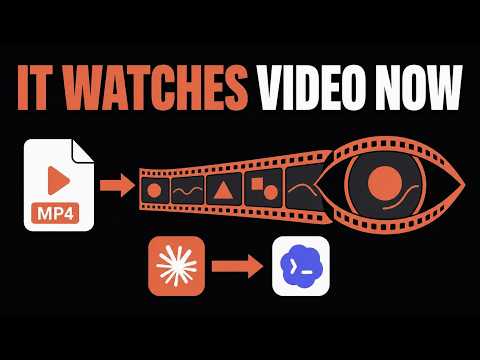
O czym jest ten film
- Claude Code i Codex wprowadziły funkcję nagrywania ekranu i zamiany nagrania w skill — a przy okazji, bez oficjalnego ogłoszenia, zyskały umiejętność analizy surowego wideo.
- Można po prostu przeciągnąć plik MP4 do okna i poprosić o obejrzenie go „od początku do końca” — bez skilla, pluginu ani żadnej protezy.
- Pod spodem model rozbija nagranie na klatki, łączy je ze ścieżką audio i transkryptem, więc rozumie zarówno co mówisz, jak i co pokazujesz na ekranie.
- Wcześniej do takich zadań trzeba było sięgać po Gemini — dziś wystarczy subskrypcja Claude’a lub Codeksa.
- Autor pokazuje trzy drogi: przeciągnięcie pliku, podanie zwykłego linku (np. Loom) oraz „zhakowanie” funkcji nagrywania ekranu.
- Przypadek pierwszy: nagranie z uwagami do własnej strony zamienione bezpośrednio w listę poprawek i plan wdrożenia.
- Przypadek drugi: nagranie przechadzki po nagradzanej stronie 3D jako zamiennik megapromptu przy budowie własnej witryny od zera.
- Przypadek trzeci: nagrany spacer po płatnej platformie SaaS jako punkt wyjścia do zbudowania własnego, wewnętrznego odpowiednika.
- Funkcję „record and replay” w Codeksie da się przekierować: zamiast tworzyć skill, model obserwuje twoją pracę i wystawia audyt procesu wraz z SOP-em.
- Ograniczenia praktyczne: klatki są ciężkie kontekstowo, więc lepiej podawać krótsze filmy w niższej rozdzielczości; nagrywanie ekranu nie zawsze rejestruje dźwięk i nie wszędzie jest dostępne.
Redakcyjne tłumaczenie
Cicha zmiana, o której nikt nie napisał
Kilka tygodni temu coś stało się nieskończenie łatwe zarówno w Claude Code, jak i w Codeksie. Obydwa narzędzia wypuściły funkcję, która pozwala nagrać ekran i zamienić to nagranie w skill. Ale większość ludzi nie wie, że włączając akurat tę funkcję, twórcy po cichu udostępnili coś jeszcze — przetwarzanie surowego wideo.
Ani Anthropic, ani OpenAI nie napisali o tym wprost, ani tego nie ogłosili. A jednak można dziś podać obu tym interfejsom surowy plik MP4 i pozwolić im rozłożyć go na części, żeby dokładnie zrozumiały, co się w nim dzieje — razem z warstwą dźwiękową. I robi się to od ręki, bez pomocy specjalnego skilla, wtyczki czy czegokolwiek, co miałoby służyć za kulę.
W tym materiale pokażę trzy różne sposoby wykorzystania tej możliwości oraz kilka przykładowych zastosowań. Jedno z nich to zhakowanie istniejącej funkcji nagrywania tak, by model patrzył mi przez ramię i audytował moje procesy.
(Informacja dodatkowa: „skill” to w nomenklaturze Claude Code i Codeksa zapakowany zestaw instrukcji dla konkretnego rodzaju zadania — coś w rodzaju gotowej procedury, którą model może wywołać.)
Jak to działa w praktyce
Jeszcze kilka miesięcy temu potrzebowałeś skilla albo wtyczki, żeby zrobić coś tak prostego, jak przeciągnięcie jednego pliku wideo i sprawienie, by Codex i Claude Code potrafiły go zinterpretować.
Wysyłam więc dokładnie ten sam prompt do obu narzędzi: „Chcę, żebyś obejrzał ten film od początku do końca i powiedział mi, gdzie są wszystkie wady, czy gdzieś jest martwa cisza i gdzie powinniśmy ciąć na poziomie transkryptu”. Wklejam to do drugiego okna, wysyłam w obu i obserwuję, co dokładnie robią.
Widać, że jeśli poprosisz oba modele o przyjrzenie się samemu wideo — tak, by nie ograniczyły się do wyciągnięcia transkryptu — są na tyle bystre, żeby po obu stronach rozbić film na pojedyncze obrazy. Widzisz tu zbiorczy podział sekunda po sekundzie i każdy obraz, który mu odpowiada. Na dodatek potrafią przetworzyć cały transkrypt i wyciągnąć ścieżkę audio, więc wiedzą dokładnie, gdzie są ciszę. Rozumieją każdą rzecz, którą mówisz, sposób, w jaki ją mówisz, i to, jak wyglądałeś, kiedy ją mówiłeś.
Jeszcze kilka miesięcy temu musiałem opierać się na czymś w rodzaju Gemini, bo to był jeden z niewielu modeli na świecie, który potrafił zarówno interpretować, jak i tworzyć wideo. Teraz wystarczy subskrypcja Codeksa albo Claude Code, żadnych dodatków, i masz pełne zrozumienie tego, co dzieje się w danym MP4.
I choć edycja wideo naturalnie do mnie przemawia, jest cała seria innych zastosowań, które przydadzą się w codziennych projektach.
Trzy sposoby korzystania z tej możliwości
Trzy drogi, którymi pójdziemy, to: przeciągnięcie pliku — tak jak przed chwilą pokazałem; użycie funkcji nagrywania skilli, ale zhakowanej tak, by robiła to, czego my chcemy, a nie to, do czego została zaprogramowana; i po trzecie — podanie zwykłego linku. Model jest wystarczająco sprytny, by wejść pod ten adres, pobrać wideo i przeprowadzić dokładnie ten sam proces.
Dla jasności: kiedy przeciągasz plik MP4, za kulisami zostaje on rozbity na mikroklatki, połączony z audio, a następnie oba te strumienie trafiają — dzięki zdolnościom przetwarzania obrazu — do wybranego modelu językowego, czy to Claude’a, czy Codeksa. Model zbiera cały ten kontekst i formułuje odpowiedź.
Ponieważ klatki i obrazy są ciężkie, sensownie podać film dziesięcio-, piętnasto- czy dwudziestominutowy, najlepiej w niższej rozdzielczości. Im wyższa rozdzielczość, tym więcej mocy obliczeniowej potrzeba, żeby przepchnąć to przez okno kontekstowe. Właśnie dlatego coś takiego jak Gemini historycznie ograniczało cię do filmu godzinnego — zanim przetworzy cały ten tekst i wszystkie te obrazy, przekroczy milionowe okno kontekstu.
Zastosowanie pierwsze: uwagi do istniejącej strony
Pierwszy przypadek użycia może dotyczyć czegokolwiek — od naprawiania błędów po ulepszenia, które chcesz wprowadzić. Zamiast nagrywać film dla kogoś innego, kto ma go zrozumieć i przełożyć to zrozumienie na wymagania dla AI, idziesz do AI bezpośrednio.
Powiedzmy, że przechodzę przez swoją obecną stronę i znajduję szereg rzeczy, które chcę poprawić. Wcześniej po prostu nagrałbym ekran za pomocą czegoś takiego jak Loom — możesz użyć, czego chcesz. Potem albo podajesz surowy link do Looma, albo — jeśli chcesz mieć możliwość pobrania, może coś zmontować i naanotować — ściągasz to wideo i podajesz jako surowe wejście.
Kiedy dajesz mu takie surowe wejście, model potrafi je wziąć, zrozumieć wszystko, co ma się wydarzyć, a jeśli ma dostęp do bazy kodu — wprowadzić zmiany i ułożyć plan, bez żadnego słowa z twojej strony poza kontekstem samego nagrania.
Pokażę oba warianty. W Claude Code mówię: „Chcę, żebyś wziął ten link z Looma, pobrał powiązane wideo i obejrzał je od początku do końca. Nie wyciągaj samego transkryptu. Popatrz na wszystko, na co ja patrzę, i przygotuj listę rzeczy, które musimy zrobić, żeby poprawić stronę”. Wysyłam to i wklejam link. Potem robię to samo, ale inaczej: przenoszę plik MP4 do Codeksa i mówię: „Chcę, żebyś obejrzał to od początku do końca i przygotował wyczerpującą listę wszystkich ulepszeń, które musimy wprowadzić na stronie”.
Jedną rzecz musiałem w Claudzie powtórzyć — zaczął używać skilli, które już miałem w systemie, żeby ułatwić sobie pobranie filmu. Żeby tego uniknąć i zwiększyć szanse, że zadziała w wersji „vanilla”, kazałem mu nie używać żadnych skilli. Wtedy musiał sam ustalić, jakich bibliotek może użyć do pobrania nagrania z Looma, a potem przetworzył je tak, jak w poprzednim przykładzie: klatka po klatce, wyciągnął audio, wyciągnął transkrypt i dał mi pełną listę usprawnień. Po lewej stronie widać, że potrafił oglądać wideo bezpośrednio i wskazać, od którego do którego znacznika czasu podałem konkretną uwagę.
W obu wariantach masz więc możliwość zebrania uwag, przejścia przez stronę, przekazania pełnej listy zadań — a model to obejrzy i sam stworzy plik z planem.
Zastosowanie drugie: strona 3D budowana od zera
A co, jeśli chcesz przejść od edytowania strony do zbudowania jej od podstaw i odwzorować naprawdę ładnie wyglądającą witrynę 3D? Na YouTubie znajdziesz piętnastokrokowe procedury albo megaprompty, których rzekomo potrzebujesz, żeby stworzyć taką stronę — z przewijaniem, wjazdem w kadr i płynnym przejściem do reszty serwisu. A da się to zrobić bardzo łatwo, zwykłym nagraniem.
Zrobiłem tylko tyle: przeszedłem przez tę właśnie stronę i wyłożyłem, których elementów chcę. Że chcę uzyskać ten sam klimat, ale dla hipotetycznej firmy produkującej słuchawki; że chcę stronę z tym efektem 3D przy przewijaniu, przechodzącą potem w resztę treści i utrzymaną w minimalistycznej estetyce.
Możesz więc nagrać pełnego Looma z dowolną nagradzaną stroną, przejść przez nią i powiedzieć, które fragmenty ci się podobają, które nie i jakie dodatkowe niuanse chcesz. To praktycznie zastępuje cały twój prompt.
Dla uproszczenia pokażę to w Codeksie — możesz mi uwierzyć, że w Claude Code zadziała równie dobrze. Podaję plik MP4 i dokładnie tę samą instrukcję: „Obejrzyj to od początku do końca razem z dźwiękiem, żeby mieć pełny obraz tego, co próbuję zbudować”. Na końcu dopisuję, że chcę podejść do tego całościowo: żeby użył swoich skilli — wie, że chodzi o skill do Gemini — i sięgnął po coś w rodzaju Google Video, stworzył krótki, ośmiosekundowy klip, a potem wykorzystał ten klip jako fundament strony.
Bez żadnych dodatkowych czarów w promptach i bez Higgsfielda przez MCP za dziesięć czy piętnaście centów udało mi się wygenerować kilka obrazów, a potem wideo do tych obrazów. Wyszło coś takiego: zmyślona firma od słuchawek, gdzie po najechaniu obraz się obraca i daje efekt 3D. Opóźnienia praktycznie zerowe. Przejścia wyglądają dokładnie tak, jak spodziewałbyś się po bardzo dobrej marce słuchawek z wyższej półki.
(Informacja dodatkowa: MCP — Model Context Protocol — to standard podłączania zewnętrznych narzędzi i usług do modelu; Higgsfield to płatna usługa generowania wideo.)
Zastosowanie trzecie: własny odpowiednik płatnego SaaS-a
Powiedzmy jednak, że nie chcesz ani edytować, ani budować strony, tylko odtworzyć dla siebie całą platformę. Chcesz przejść z płacenia miesięcznej subskrypcji SaaS na wewnętrzne narzędzie, za które płacisz tyle, ile sam chcesz.
Jako twórca treści korzystam z serwisu o nazwie One of 10. Jego sensem jest pokazywanie mi „outlierów” — koncepcji i ujęć na YouTubie, które poszły wyjątkowo dobrze, żebym miał dobry punkt odniesienia, o czym mogę zrobić film, który też ma szansę chwycić. Takie platformy mają funkcje AI: generowanie tytułów, generowanie pomysłów. Zwykle jest tam mnóstwo bajerów, a mnie interesuje garstka z nich.
Nagrałem więc film, na którym przechodzę przez całą platformę i mówię dokładnie, które funkcje cenię, których nie i jak chciałbym to dopasować do siebie. Sam proces budowania tej platformy zajął znacznie więcej czasu, niż się spodziewałem, ale dzięki temu nagraniu mogłem zacząć od wytłumaczenia Codeksowi, co dokładnie próbuję zrobić i jak chcę to zbudować — bez przetłumaczania wszystkiego na nowo i bez dziesięciu czy dwudziestu promptów, zanim w ogóle zbliżylibyśmy się do inspiracji, o którą mi chodziło.
Mam nadzieję, że to zasieje kilka ziaren pomysłów na inne zastosowania u ciebie.
Hakowanie funkcji „record and replay”: audyt własnego procesu
Obiecałem jeszcze jedno: pokazać, jak zhakować istniejący skill, który w Codeksie nazywa się „record and replay”, i użyć go do monitorowania naszych procesów — nie po to, by robić z nich skille, tylko żeby dostać informację zwrotną.
Wchodzimy w plus i wybieramy „record and replay”. Jeśli nie masz tego włączone — powiedzmy, w Unii Europejskiej — to wystarczy nagrać się Loomem albo dowolnym rejestratorem ekranu i podać dokładnie ten sam plik, tak jak pokazywałem wcześniej.
(Informacja dodatkowa: autor sugeruje, że funkcja nagrywania ekranu nie jest dostępna we wszystkich regionach, w tym w UE — obejściem jest zwykły zewnętrzny rejestrator ekranu.)
Jeśli natomiast masz ją dostępną, możesz powiedzieć: „Chcę, żebyś przez najbliższe trzydzieści minut monitorował pewien proces i po zakończeniu obserwacji powiedział mi, co mogę zrobić, żeby usprawnić swój przepływ pracy i lepiej go zmaterializować, tak żebym nie musiał robić tego dokładnie tak samo — zwłaszcza jeśli jest mocno ręczny”.
Pokażę proces, który mam na X-ie: przeglądam rzeczy, o których warto zrobić film albo poinformować swoją społeczność. Mówię: „Stwórz pełny SOP na to, jak mogę to robić lepiej, a wiedząc, że istnieje coś takiego jak XMCP albo API X-a, jak moglibyśmy tego użyć, żeby zredukować ręczne kroki, które teraz wykonuję”.
(Informacja dodatkowa: SOP — standard operating procedure — spisana, powtarzalna procedura postępowania.)
Do tego dodaję: „Przy okazji — nie chcę, żebyś tworzył skill, mimo że masz to zaprogramowane. Chcę dosłownie, żebyś mnie obserwował i zaudytował proces, a o skillach porozmawiamy później”. To sprawia, że model może pójść wbrew własnemu promptowi systemowemu i skupić się na funkcji interpretacji wideo zamiast na tym, jak zbudować skill.
Wysyłamy to i możemy sięgnąć po coś ekonomiczniejszego — powiedzmy Lunę — i ustawić „extra high”, wciąż całkiem tanio. Model powinien wywołać ten skill i zacząć nagrywać nasz ekran. Przechodzimy przez ręczny proces. Widać, że nagrywa nas w czasie rzeczywistym.
Wchodzę więc na X-a i zaczynam klikać. Oczywiście nie odtwarzam dokładnie swojego procesu, ale załóżmy, że zawsze klikam w zakładki, wchodzę w nie, przechodzę przez dokumentację — i tu widać, że nie nagrywa mojego dźwięku, więc tego mu brakuje. Ale może zobaczy, że wpisuję słowa „codex new features”, wysyłam takie zapytanie, dostaję serię odpowiedzi, przechodzę do „latest” i patrzę, co ludzie publikują. Potem wchodzę na Super Groka i mówię: „Podaj mi siedem najlepszych zastosowań Codeksa i Claude Code z ostatnich siedmiu dni”, ustawiamy tryb szybki i wysyłamy.
Model może to obserwować i wywnioskować, że skoro przechodzę przez ten przepływ, dałoby się zautomatyzować wysyłanie zapytania przez API, wysyłanie tych słów kluczowych i sprowadzanie wyników wyszukiwania. Kiedy już wyczuje mój dokładny proces krok po kroku, potrafi go odtworzyć.
Klikamy „stop” i model stwierdza, że skończył nagrywać. Teraz jego uwaga nie idzie w stronę tworzenia skilla, tylko tworzenia SOP-u i wskazania, jakie mamy możliwości. Widać, jak rozkłada cały proces na czynniki, mapuje go, mówi, co jest kluczową rekomendacją i jak API X-a może pomóc to zautomatyzować. Możesz dorzucać kolejne zasoby i skille, a on zbuduje ci cały proces, całą platformę, która będzie robiła to za ciebie — praktycznie cokolwiek sobie wyobrazisz.
Podsumowanie
I to w zasadzie tyle. Na wierzchu swoich obecnych, bardzo mocnych modeli i skilli możesz teraz używać tych możliwości, by wzbogacić kontekst tak bardzo, jak się da, przy minimalnym ręcznym nakładzie.
10 najważniejszych takeaways — z kontekstem zastosowania
1.Surowe MP4 jest już pełnoprawnym wejściem dla Claude Code i Codeksa
Na czym polega: Oba narzędzia przyjmują przeciągnięty plik wideo i przetwarzają go bez skilla, wtyczki czy zewnętrznego narzędzia. Za kulisami rozbijają film na klatki, wyciągają audio i transkrypt, a potem łączą to w jeden kontekst.
Jak stosować: Zanim zaczniesz szukać dedykowanego skilla do wideo, po prostu spróbuj przeciągnąć plik i wydać polecenie. To najtańszy test możliwości narzędzia.
Na co uważać: Funkcja nie została oficjalnie ogłoszona przez Anthropic ani OpenAI, więc jej zachowanie może się zmienić bez zapowiedzi. Nie buduj na niej krytycznego procesu bez planu awaryjnego.
2.Musisz wprost zażądać oglądania, nie samego transkryptu
Na czym polega: Domyślnie model chętnie pójdzie na skróty i wyciągnie tylko transkrypt. Autor za każdym razem dopisuje wprost: „obejrzyj od początku do końca, nie wyciągaj samego transkryptu, patrz na wszystko, na co ja patrzę”.
Jak stosować: Wpisz tę instrukcję do promptu jako stały element, zwłaszcza gdy zależy ci na warstwie wizualnej — układzie strony, kolorach, przejściach.
Na co uważać: Jeśli tego nie napiszesz, dostaniesz analizę wyłącznie tekstową i możesz nie zorientować się, że model w ogóle nie widział obrazu.
3.Nagranie ekranu zastępuje długi prompt
Na czym polega: Zamiast pisać wielostronicowy opis wymagań, przechodzisz przez interfejs i mówisz na głos, co chcesz zmienić. Nagranie staje się pełnoprawnym briefem.
Jak stosować: Do zgłoszeń błędów i uwag produktowych: nagraj Loomem przejście przez aplikację, komentując na bieżąco, i podaj to modelowi mającemu dostęp do bazy kodu — dostaniesz listę zadań i plan.
Na co uważać: Nagranie musi mieć dźwięk z twoim komentarzem. Sam obraz bez narracji zostawia modelowi zbyt dużo miejsca na zgadywanie intencji.
4.Link też wystarczy — nie musisz pobierać pliku
Na czym polega: Modelowi można podać zwykły link (np. do Looma), a on sam pobierze wideo i przeprowadzi ten sam proces analizy.
Jak stosować: Wybieraj link, gdy chcesz działać szybko. Pobieraj plik, gdy przed przekazaniem chcesz coś przyciąć albo dodać adnotacje.
Na co uważać: Autorowi Claude sięgnął po skille zainstalowane w systemie, żeby ułatwić sobie pobieranie. Jeśli chcesz sprawdzić zachowanie „vanilla”, dopisz wprost, żeby nie używał żadnych skilli.
5.Rozdzielczość i długość to twój budżet kontekstu
Na czym polega: Klatki są kosztowne kontekstowo. Im wyższa rozdzielczość, tym więcej mocy potrzeba, żeby przepchnąć materiał przez okno kontekstowe.
Jak stosować: Celuj w filmy dziesięcio- do dwudziestominutowe w niższej rozdzielczości. To wystarcza do przekazania intencji, a nie zapycha kontekstu.
Na co uważać: Ograniczenia długości u konkurencji nie są arbitralne — Gemini historycznie kończył na godzinie właśnie dlatego, że obrazy plus tekst przekraczały milionowe okno. Nie zakładaj, że dłuższe wideo po prostu „jakoś przejdzie”.
6.Nagranie cudzej strony jako brief projektowy
Na czym polega: Zamiast szukać megapromptu na efektowną stronę 3D, przechodzisz przez nagradzaną witrynę i komentujesz, co ci się podoba, co nie i jakie niuanse chcesz dodać.
Jak stosować: Nagraj przejście przez referencję, nazwij branżę i charakter docelowego produktu, a resztę zostaw modelowi. To zastępuje wielokrokowe procedury krążące po YouTubie.
Na co uważać: Odwzorowujesz efekt i klimat, nie kopiujesz cudzego serwisu. Bądź konkretny, dla kogo i po co budujesz, żeby wynik nie był kalką.
7.Wideo jako fundament pod dalszą generację treści
Na czym polega: W tym samym promptcie autor kazał modelowi obejrzeć nagranie, a następnie użyć skilla do Gemini i Google Video, by wygenerować ośmiosekundowy klip będący bazą wizualną strony.
Jak stosować: Łącz interpretację wideo z generacją w jednym poleceniu, zamiast przeklikiwać się przez osobne płatne usługi.
Na co uważać: Ta część zależy od skilli, które masz zainstalowane, i od dostępu do generatorów wideo. Bez nich zostaje sama analiza.
8.„Record and replay” da się przekierować z tworzenia skilla na audyt
Na czym polega: Skill w Codeksie jest zaprogramowany, by z nagrania zrobić skill. Wystarczy wprost napisać, żeby tego nie robił, a zamiast tego obserwował i audytował proces — model podporządkuje się temu wbrew swojemu promptowi systemowemu.
Jak stosować: Poproś o obserwację ręcznego procesu przez określony czas i o wystawienie SOP-u wraz ze wskazaniem, które kroki dałoby się zautomatyzować przez API.
Na co uważać: Musisz zaznaczyć zakaz tworzenia skilla wyraźnie i na początku, inaczej model zsunie się w domyślne zachowanie.
9.Nagrywanie ekranu nie rejestruje dźwięku i nie jest wszędzie dostępne
Na czym polega: Autor zauważa w trakcie demonstracji, że wbudowane nagrywanie nie zapisuje jego głosu. Wspomina też, że funkcja może być niedostępna w części regionów, w tym w Unii Europejskiej.
Jak stosować: Jeśli nie masz funkcji albo potrzebujesz narracji, użyj zwykłego rejestratora ekranu z mikrofonem i podaj plik ręcznie. Efekt jest ten sam.
Na co uważać: Bez ścieżki głosowej model odczyta tylko twoje kliknięcia i wpisywany tekst — intencję musisz przekazać inaczej, np. w samym promptcie.
10.Do audytu procesu wystarczy tańszy model
Na czym polega: Do zadania obserwacji i wystawienia SOP-u autor sięga po ekonomiczniejszy wariant, podnosząc jedynie poziom wysiłku — jak zaznacza, wciąż tanio.
Jak stosować: Rozdziel zadania: analiza nagrania i mapowanie procesu nie wymagają najdroższego modelu; zostaw go na projektowanie i implementację.
Na co uważać: Przetwarzanie klatek i tak konsumuje kontekst, więc oszczędność na modelu nie zwalnia z pilnowania długości i rozdzielczości nagrania.