
O czym jest ten film
- Autor naprawia kalendarz Skylight za 500 dolarów, który producent kazał jużutylizować — całkowity koszt naprawy: 11 dolarów.
- Kluczem okazuje się ukryty port serwisowy i tryb recovery; urządzenie to tak naprawdę Android 14 dostępny dla komputera przez ADB.
- Agent do kodowania samodzielnie ustala ukryte hasło serwisowe (siedem stuknięć w lewy górny róg ekranu) i prowadzi przez proces rootowania.
- Diagnoza: układ Wi-Fi jest martwy. Obejście: wymuszenie trybu hosta na porcie USB, ethernet przez adapter, a na końcu dongle Wi-Fi TP-Link z doinstalowanymi sterownikami.
- Szersza teza: agenci programistyczne to narzędzie do odzyskiwania sprzętu porzuconego przez producentów albo wtłaczanego w subskrypcje (przykład: własne oprogramowanie na ESP32 do sterowania światłami przez Home Assistant).
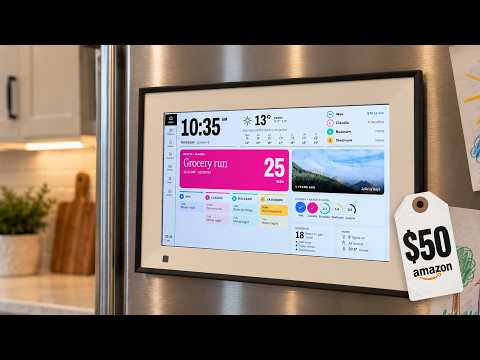
- Część praktyczna: ramka na zdjęcia za ok. 50 dolarów z Amazona (egzemplarz ze zwrotu), z procesorem Rockchip i ekranem dotykowym — pierwsza sztuka była martwa i pracowała na Androidzie 6.
- Wejście w recovery: piętnaście sekund naciśniętego przycisku resetu agrafką przy wyłączonym urządzeniu; zasilanie i dane idą jednym kablem USB-C.
- Po zrootowaniu: usunięcie fabrycznych aplikacji, WebView w wersji 106 (Grid, Flexbox, zapytania kontenerowe), powiększony swap przy 1 GB RAM, wygaszanie ekranu czujnikiem ruchu; Linux odpada — sprzęt jest za słaby.
- Cel przeróbki: rodzinny panel w kuchni — kalendarz, obowiązki domowe, przypomnienia, listy zakupów i zdjęcia — zasilany „backendem agentowym”, który sam czyta korespondencję ze szkoły.
- Autor udostępnia projekt na GitHubie; co ciekawe, to głównie instrukcje dla agenta, a nie duża baza kodu.
10 najważniejszych takeaways — z kontekstem zastosowania
1.Port serwisowy i kombinacja przycisków to drzwi do urządzenia
Na czym polega: Producent zostawił port micro USB opisany jako „wyłącznie serwisowy”. Przytrzymanie przycisku przy podłączeniu zasilania (w drugiej ramce: piętnaście sekund na przycisku resetu) uruchamia tryb recovery, w którym sprzęt widzi komputer.
Jak stosować: Zanim wyrzucisz „martwy” sprzęt, obejrzyj obudowę w poszukiwaniu serwisowego portu i resetu, a potem poproś agenta o typowe sekwencje serwisowe dla danej marki i układu.
Na co uważać: Wejście w recovery i rootowanie mogą unieważnić gwarancję, a kombinacje przycisków różnią się między modelami — nawet w obrębie jednej półki cenowej.
2.Agent programistyczny jako partner w inżynierii wstecznej
Na czym polega: To agent ustalił ukryte hasło serwisowe i przeprowadził autora przez włączenie trybu ADB — bez godzin kopania w forach.
Jak stosować: Opisz agentowi stan urządzenia (system, układ, objawy) i proś o skrypty diagnostyczne oraz możliwe drogi wejścia w tryb serwisowy; iteruj małymi krokami.
Na co uważać: Przy egzotycznym sprzęcie agent potrafi się mylić — każde operacje niszczące (usuwanie partycji, flashowanie) weryfikuj osobno, zanim je wykonasz.
3.Tryb hosta USB ratuje urządzenia z martwym radiem
Na czym polega: Nawet z uszkodzonym Wi-Fi ramka dostała internet: wymuszony tryb hosta na porcie, przejściówka OTG, adapter ethernet, a docelowo dongle Wi-Fi z doinstalowanymi sterownikami.
Jak stosować: Przy sprzęcie bez łączności sprawdź, czy port da się przełączyć w tryb hosta, i dodaj skrypt startowy, który przywróci ten stan po każdym uruchomieniu.
Na co uważać: Łańcuchy przejściówek są kruche fizycznie, a stary Android może nie mieć sterowników do dongla — to agent musi je dobudować w systemie.
4.Tanie ramki to stary Android: zrootuj i odchudź
Na czym polega: Za 50 dolarów dostajesz ekran dotykowy z Rockchipem i przestarzałym systemem pełnym preinstalowanego oprogramowania, któremu nie warto ufać.
Jak stosować: Po zrootowaniu usuń fabryczne usługi i wgraj najnowszy możliwy WebView — wersja 106 wystarcza do Grida, Flexboxa czy zapytań kontenerowych, czyli do nowoczesnego interfejsu.
Na co uważać: Nie loguj się na takim urządzeniu do swoich kont; traktuj je wyłącznie jako ekran, nie jako pełnoprawny komputer.
5.Swap zamiast RAM-u: tani sposób na płynność
Na czym polega: Przy gigabajcie pamięci powiększenie partycji wymiany wyraźnie odciąża przeglądarkę i interface działa płynniej.
Jak stosować: Zaraz po zrootowaniu zwiększ swap, zanim zaczniesz optymalizować cokolwiek innego — efekt widać od razu.
Na co uważać: Intensywny swap zużywa pamięć flash. To wymiana żywotności sprzętu na komfort użytkowania — świadomy kompromis.
6.Czujnik ruchu jako automatyczne oszczędzanie
Na czym polega: Po około dwudziestu minutach bez ruchu ekran sam się przyciemnia lub gasi, więc nie świeci w pustej kuchni.
Jak stosować: Poszukaj w systemie obsługi czujnika ruchu i podepnij pod nią wygaszanie; dobierz czas bezczynności do miejsca montażu.
Na co uważać: Zbyt krótki czas wygaszania irytuje domowników — lepiej go wydłużyć niż skrócić.
7.Backend na agentach: system sam wchłania domowy chaos
Na czym polega: Maile ze szkoły, PDF-y i linki do Google Classroom są pobierane automatycznie, a wydarzenia, przypomnienia i ćwiczenia ze słówkami same trafiają na ekran — bez ręcznego przepisywania.
Jak stosować: Zacznij od jednego źródła (np. skrzynki szkolnej) i pozwól agentowi tworzyć wpisy w kalendarzu; kolejne źródła dodawaj, gdy pierwszy potok działa stabilnie.
Na co uważać: Automatyczne przetwarzanie korespondencji dotyczącej dzieci to kwestia prywatności — zwróć uwagę, gdzie i jak dane są przechowywane.
8.Dotykowy, podświetlony ekran w kuchni zamiast e-ink
Na czym polega: Dzieci instynktownie dotykają każdego ekranu, a e-ink jest nieczytelny wieczorem — panel rodzinny powinien być dotykowy i podświetlony.
Jak stosować: Umieść ekran tam, gdzie rodzina faktycznie się kręci (kuchnia, korytarz), i sprawdź kąt widzenia oraz jasność w warunkach nocnych.
Na co uważać: Stałe podświetlenie w sypialni przeszkadza przy zasypianiu — to argument za miejscem wspólnym, nie prywatnym.
9.Bierz najtańszą ramkę z Rockchipem, ignorując markę
Na czym polega: Ten sam sprzęt sprzedawany jest pod wieloma nazwami; aplikacja producenta i subskrypcja to model biznesowy, nie funkcja — „ piękne zdjęcia u babci” kończą się miesięczną opłatą.
Jak stosować: Przy zakupie patrz na wygląd obudowy, ekran dotykowy i procesor (Rockchip), a nie na markę; bierz najtańszą dostępną.
Na co uważać: Ramki ze zwrotów magazynowych bywają uszkodzone — pierwsza sztuka autora była martwa, więc licz się z ryzykiem lub kup nową.
10.Udostępniaj instrukcje, nie tylko kod
Na czym polega: Cały projekt to w praktyce dokument z instrukcjami i notatki z rozpoznania — kodu jest niewiele, bo większość pracy wykonuje agent.
Jak stosować: Jeśli chcesz, żeby inni powtórzyli twój projekt, spisz kroki jako przewodnik dla agenta i opublikuj go razem z kodem na GitHubie.
Na co uważać: Instrukcje pisane pod jeden model nie muszą zadziałać na innym — wyraźnie zaznacz to w dokumentacji.
Redakcyjne tłumaczenie
Od elektrośmieci do sprawnego kalendarza
Przed tobą kalendarz Skylight za 500 dolarów, który jeszcze tydzień temu był drogim elektrośmieciem. Dostałem go od siostry. Kupiła go, uruchomiła — a on nie widział żadnej sieci Wi-Fi. Firma przysłała jej nowy egzemplarz i poradziła stary oddać na utylizację. Ja zaś, jak przystało na szopa grzebiącego w cudzych śmietnikach, wykombinowałem, jak naprawić tę sztukę za 11 dolarów.
W tym materiale pokażę, jak tego dokonałem. Opiszę cały proces krok po kroku, a potem powtórzę go od zera — na zupełnie przypadkowej ramce na zdjęcia za 50 dolarów, kupionej na Amazonie.
Mam wrażenie, że jesteśmy na tropie czegoś istotnego, bo ramki w tej cenie to wcale niezły zakup. Zarazem to trochę koń trojański: sprzęt ma po prostu wejść do twojego domu, a później regularnie wystawiać ci rachunek w formie subskrypcji.
Rok prób i przełom
Ten kalendarz stoi w moim biurze od około roku. W tym czasie go rozebrałem, przejrzałem anteny, a nawet przylutowałem się bezpośrednio do pinów UART na płytce. Dowiedziałem się przy tym mnóstwa o tym, jak urządzenie działa — tyle że Wi-Fi ani razu nie ożyło. Co kilka miesięcy wracałem z kolejną próbą, aż w końcu zrobiło się jasne, że przyczyna jest czysto sprzętowa: padł układ Wi-Fi.
Przełom nastąpił w zeszłym tygodniu, gdy podpiąłem ramkę do najnowszych, najmocniejszych modeli pracujących w roli agentów piszących kod.
Ukryty tryb serwisowy
Na spodzie urządzenia jest port micro USB oznaczony jako „wyłącznie serwisowy”. Po podłączeniu do komputera — nic. Wtedy odkryłem, że jeśli przytrzymać jeden z przycisków i równocześnie wpiąć zasilanie, sprzęt wskakuje w tryb serwisowy, inaczej mówiąc recovery, i zgłasza się komputerowi jako urządzenie USB.
W tym momencie sprawa się uprościła: mamy przed sobą Androida 14, z którym można rozmawiać przez ADB.
(Informacja dodatkowa: ADB, czyli Android Debug Bridge, to standardowe narzędzie pozwalające komputerowi łączyć się z urządzeniem Androidem i wydawać mu polecenia; korzystają z niego programiści i serwisanci.)
Wpuściłem do gry agenta programistycznego — i to on wykombinował, jak brzmi ukryte hasło serwisowe. Odkrył, że wystarczy stuknąć siedem razy w lewy górny róg ekranu, żeby włączyć specjalny tryb programistyczny. Od tej chwili mogliśmy zrootować całe urządzenie, to znaczy uzyskać pełne uprawnienia systemowe, i wydostać się z oprogramowania Skylighta do czystego Androida. Wgraliśmy launcher — ekran główny — żeby obejrzeć listę aplikacji, a następnie napisaliśmy zestaw skryptów, które definitywnie potwierdziły: układ Wi-Fi na płytce jest martwy.
Internet po kablu, potem po powietrzu
Po kilku kolejnych godzinach przepychanek z agentem wpadliśmy na to, że serwisowy port micro USB da się zmusić do pracy w trybie hosta — takim, w którym urządzenie zachowuje się jak komputer i może obsługiwać podłączone do siebie akcesoria.
Poskładałem więc łańcuch: przejściówka OTG z micro USB na USB-C, do niej adapter USB-C–ethernet, do tego kabel sieciowy. Agent wymusił w systemie obsługę połączenia przewodowego i — proszę bardzo — ramka ma internet. Kabel to jednak za mało, pomyślałem więc o donglu Wi-Fi. Agent wskazał konkretny model TP-Linka i doinstalował w ramce sterowniki do niego. Wpiąłem tę hybrydę — USB-A na USB-C, USB-C na micro USB — dorzuciłem parę skryptów startowych, które po każdym uruchomieniu przywracają tryb hosta, i gotowe: sprzęt siedzi w sieci na stałe. Wszystko działa, jak należy.
Dlaczego warto: sprzęt, który należy do ciebie
To mój ulubiony sposób wykorzystania agentów programistycznych: masz urządzenie, które cię nie satysfakcjonuje, choć sam za nie zapłaciłeś. Oświetlenie w moim studium ma fatalne oprogramowanie — więc wgrałem na ESP32 własny firmware i dziś steruję światłami przez Wi-Fi, prosto z Home Assistanta.
(Informacja dodatkowa: Home Assistant to otwarta platforma automatyki domowej, która pozwala spiąć w jednym miejscu sprzęt różnych producentów.)
Za tę technologię zapłaciłeś, więc powinieneś móc napisać do niej własne oprogramowanie i używać jej po swojemu. To samo dotyczy starszego sprzętu, który staje się elektrośmieciem przez drobny uszkodzony element — bo firmie nie opłaca się odebrać go i naprawić. A bywa i tak, że produkt sprzedano, wsparcie zakończono, a klienta próbuje się po prostu zaciągnąć na abonament. Dziś masz w ręku narzędzie, by odebrać swój sprzęt i naprawdę korzystać z rzeczy, na które wydałeś porządne pieniądze.
No to budujemy kolejny egzemplarz — całkiem od zera, krok po kroku na oczach widzów.
Czas na ramkę za 50 dolarów
Paczka właśnie przyszła z Amazona. Tego modelu nigdy wcześniej nie widziałem, więc nie wiem, czego się spodziewać.
Mamy ramkę cyfrową z ekranem 10,1 cala — na pokazowych zdjęciach modele prezentują się znakomicie. Sprzęt nie ruszył od razu z pudełka, ale zamiast go odsyłać, postanowiłem zajrzeć do środka. Chwila z wkrętakiem i otworzone: wewnątrz dotykowy wyświetlacz LCD, a przede wszystkim to, na co czekałem — napis Rockchip na płytce. Dokładnie ten sam układ, który napędza wiele tanich urządzeń z Androidem, i dokładnie ten sam, co w naprawionym Skylightcie.
(Informacja dodatkowa: Rockchip to chiński producent tanich procesorów, chętnie stosowanych w budżetowych tabletach i ramkach cyfrowych.)
Rzecz w tym, że pierwsza sztuka okazała się martwa — takie ryzyko bierze się, zamawiając zwroty z Amazona. Rozebrałem ją i wszystko wskazywało, że pracuje na Androidzie 6, czyli systemie sprzed dziesięciu lat. Nie byłem pewien, czy da się z tym cokolwiek wskórać, ale postanowiłem spróbować. Podpinam drugą. O — startuje!
Wejście w tryb recovery
Pierwszy krok to rozmowa z agentem: „Podłączyłem nowe urządzenie z Androidem. To ramka na zdjęcia z ekranem 10,1 cala, sądzę, że pracuje na układzie Rockchip. Spróbuj się z nim połączyć”.
Chwilę trwało, zanim rozgryzłem, jak wejść w tryb recovery. Niektóre urządzenia wymagają przytrzymania przycisku w trakcie podłączania zasilania; tutaj wystarczyło przy wyłączonej ramce przycisnąć agrafką przycisk resetu na jakieś piętnaście sekund — sprzęt wystartował w trybie serwisowym i zgłosił się komputerowi.
Miła niespodzianka: ta ramka pobiera zasilanie i przesyła dane jednym kablem USB-C. Skylight potrzebował do tego osobnego zasilacza i osobnego portu micro USB. Jeśli utkniesz na tym etapie, poproś agenta o skrypt nasłuchujący nowe urządzenia — bywa, że pojawiają się one na liście tylko na kilka sekund, zanim system wystartuje normalnie.
Udało się, Joe! Emocje ogromne. Sporo czasu zajęło mi dopięcie wszystkiego tak, żeby działało — i żeby chodziło żwawo.
Root i porządki w systemie
Krótkie podsumowanie zrobionych rzeczy. Po pierwsze, zrootowałem całość i usunąłem wszystkie fabryczne usługi oraz oprogramowanie do pokazywania zdjęć — bo go nie potrzebuję, a tym bardziej mu nie ufam na dziesięcioletnim Androidzie. Po drugie, wgrałem najnowszą możliwą wersję Chrome w roli WebView — wyszło 106. Obsługuje większość tego, czego chcę: siatki CSS, Flexbox, nawet kilka zapytań kontenerowych. Więcej niż dość, by prezentować nowoczesny interfejs na takim ekranie.
Zmieniłem też sposób dysponowania pamięcią. Ramka ma tylko gigabajt RAM, więc powiększyłem partycję wymiany, żeby przeglądarka chodziła płynniej. Na koniec rozgryzłem czujnik ruchu: jeśli przez jakieś dwadzieścia minut nikt nie przejdzie obok, ekran sam się przyciemnia lub gasnie. Rozważałem jeszcze Linuksa, ale na tak słabym sprzęcie to się po prostu nie broni. Zresztą mój mały panel — własnej roboty — śmiga nadzwyczaj żwawo.
Co wyświetlać na takim ekranie?
Skoro sprzęt jest zrootowany i wyświetla nowoczesne strony, nasuwa się pytanie: co na nim pokazywać? To już kwestia osobista. Mi, szczerze mówiąc, chodzi o domowy rozkład jazdy: wokół dzieci dzieje się mnóstwo rzeczy i chcemy jednym rzutem oka ogarniać rodzinny kalendarz — obowiązki domowe, przypomnienia, listy zakupów, no i zdjęcia.
Backend zasilany agentami
Taki „backend agentowy” mam już zbudowany. Wciąga całą korespondencję od nauczycieli dzieci i ze szkoły: maile, PDF-y, linki do Google Classroom. Sam pobiera te materiały, wpisuje wydarzenia do kalendarza, ustawia przypomnienia, a co tydzień generuje dzieciom łamigłówki „znajdź ukryte słowa” ze słówkami na dyktando. Na razie wyniki trafiają na ekran e-ink.
Pierwszą rzeczą, którą zrobiłem, było pokazanie dzieciom tego kalendarza: patrzcie, wszystko, co się dzieje, samo się aktualizuje na ekranie. Pierwszą rzeczą, którą zrobiły one, było… dotknięcie wyświetlacza. Dla dzieci każdy ekran jest dotykowy. Do tego e-ink po zmroku zawodzi: wchodzisz wieczorem do kuchni i nic nie widzisz. Jestem więc przekonany, że dotykowy, ładnie podświetlony ekran na ścianie kuchni będzie dla nas strzałem w dziesiątkę. Nie mogę się doczekać, żeby im go pokazać.
Którą ramkę kupić?
Pokazałem to już kilku osobom i wszyscy pytają: „Wes, którą ramkę kupiłeś? Chcę tak samo”. Odpowiadam: nie wiem. Wziąłem po prostu najtańszą, jaką udało mi się znaleźć. Identyczny sprzęt sprzedaje się pod różnymi nazwami, ale po wyglądzie łatwo poznać ten sam model. Każda z tych ramek ma swoją aplikację — bo pomysł jest taki, że gdy wręczysz ramkę babci i piękne zdjęcia zaczną się u niej pojawiać, przyjdzie rachunek: miesięczna opłata. Nie kupuj więc tej ramki dla aplikacji. Weź po prostu którąkolwiek. Link do egzemplarza, który trafił do mnie, zostawiam w opisie, choć w twoim kraju będzie pewnie inny.
(Informacja dodatkowa: Wes Bos to współprowadzący kanał Syntax, poświęcony głównie programowaniu dla webu.)
Instrukcje zamiast kodu
Całe oprogramowanie wrzucę na GitHuba, żeby każdy mógł powtórzyć projekt. Co ciekawe, cała zabawa nie wymaga wcale dużo kodu. To raczej lista instrukcji, które przekazujesz agentowi. W praktyce potrzebujesz dokumentu z instrukcjami i zestawu notatek z rozpoznania tematu. Wskaż na nie agentowi i powiedz: „Chcę zrobić to samo. Przytrzymaj przycisk, wejdź w recovery i zrootuj urządzenie”. Zadziała.