
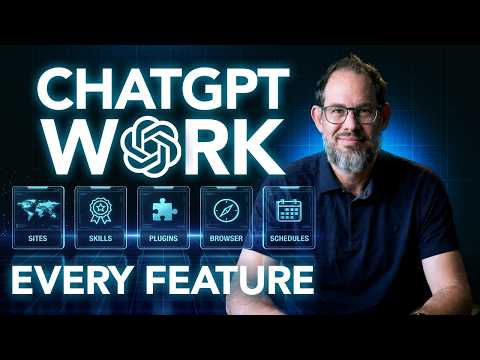
O czym jest ten film
- Kiedy wystarczy zwykła rozmowa z ChatGPT, a kiedy warto zlecić zadanie w ChatGPT Work lub Codexie.
- Czym różni się praca w chmurze od pracy na komputerze i jakie ma to znaczenie dla dostępu do plików.
- Jak głosem doprecyzowywać zadanie oraz wprowadzać poprawki podczas jego wykonywania.
- Jak zlecać punktowe zmiany w dokumentach i porządkowanie arkuszy bez utraty ważnych danych.
- Jak wydobywać informacje ze zdjęć i prowadzić badania, w których widać źródła oraz niepewność.
- Jak przygotować z jednego zestawu materiałów raport, arkusz, prezentację lub interaktywną stronę.
- Jak używać przeglądarki, połączonych aplikacji, projektów i historii pracy na komputerze.
- Jak dobierać model, poziom rozumowania i liczbę agentów do rodzaju zadania.
- Jak planować zadania cykliczne i powiadomienia, które uruchamiają się po określonym zdarzeniu.
- Jak dzielić się wynikami, kontrolować zużycie zasobów, zatrzymywać pracę i naprawiać błędy.
10 najważniejszych takeaways — z kontekstem zastosowania
1.Najpierw ustal, gdzie zadanie ma się wykonać
Na czym polega: Zadanie uruchomione w chmurze może działać po wyłączeniu komputera. Zadanie lokalne korzysta z zasobów Twojego urządzenia, ale wymaga, by komputer i aplikacja pozostały dostępne.
Jak stosować: Przed rozpoczęciem sprawdź, gdzie znajdują się potrzebne pliki i aplikacje. Jeśli praca ma trwać w nocy przy wyłączonym laptopie, wybierz chmurę i udostępnij jej źródła. Jeśli wymaga folderu na komputerze, pracuj lokalnie.
Na co uważać: Agent w chmurze nie zobaczy automatycznie pliku leżącego na pulpicie. Zmiana modelu nie naprawi braku dostępu do materiałów.
2.Opisz wynik i granice zmian
Na czym polega: Polecenia „popraw dokument” czy „uporządkuj arkusz” pozostawiają AI zbyt wiele decyzji, które powinny należeć do Ciebie.
Jak stosować: Nazwij plik, wskaż fragmenty do zmiany, określ odbiorcę i oczekiwany wynik. Dopisz, które elementy mają zostać zachowane: nagłówki, odsyłacze, formuły czy układ stron.
Na co uważać: Przegląd, drobna korekta i napisanie tekstu od nowa to różne zadania. Przy pierwszej próbie na ważnym dokumencie poproś o kopię.
3.W arkuszu ustal reguły przed czyszczeniem danych
Na czym polega: Kolejność operacji może zmienić wynik. Ujednolicenie nazw przed wyszukaniem duplikatów może sprawić, że odrębne rekordy zaczną wyglądać na identyczne.
Jak stosować: Zdefiniuj, kiedy wiersz jest duplikatem. Poproś o kopię arkusza oraz zestawienie liczby rekordów przed zmianami, usuniętych i pozostałych. Sprawdź, czy daty są datami, liczby liczbami, a formuły nadal się przeliczają.
Na co uważać: Estetyczny arkusz może zawierać statyczne wartości zamiast formuł. Otwórz zapisany plik i zmień jedną daną wejściową, by sprawdzić wynik zależny od niej.
4.Przy wydobywaniu danych ze zdjęć zachowaj drogę do źródła
Na czym polega: AI może zamienić zdjęcia paragonów lub innych dokumentów w tabelę, ale każdy wiersz powinien dać się powiązać z konkretnym obrazem.
Jak stosować: Z góry podaj potrzebne kolumny i dodaj nazwę pliku źródłowego. Najpierw przetestuj kilka różnych zdjęć. Potem sprawdź, czy każde właściwe zdjęcie dało jeden wiersz.
Na co uważać: Puste pole i zero znaczą co innego. Jeśli na paragonie nie ma podstawy opodatkowania, pole powinno pozostać puste i zostać oznaczone do sprawdzenia.
5.W badaniach każ pokazywać rozbieżności
Na czym polega: Gładkie podsumowanie może ukryć sprzeczne dane lub niepewne założenia.
Jak stosować: Wskaż, jakie źródła są istotne, i poproś o zestawienie twierdzeń, odsyłaczy, dat oraz wątpliwości przed napisaniem dużego raportu. Niech AI wyjaśni, czy źródła różnią się definicją rynku, obszarem geograficznym lub okresem badania.
Na co uważać: Długa bibliografia nie zastąpi dowodów przypisanych do konkretnych tez. Hipotezy dotyczące klientów czy ceny trzeba sprawdzić w praktyce.
6.Każdemu plikowi wyznacz osobne zadanie
Na czym polega: Jeden proces może wytworzyć arkusz, raport i prezentację na podstawie tych samych źródeł. Każdy z tych plików służy jednak innemu sposobowi pracy.
Jak stosować: Szczegóły umieść w arkuszu, tok rozumowania w raporcie, a najważniejsze argumenty w slajdach. Gdy zmienisz założenie, wyraźnie zleć aktualizację wszystkich plików i sprawdzenie ich zgodności.
Na co uważać: Poprawka w jednym pliku nie musi samoczynnie trafić do pozostałych. Sprawdź też czytelność slajdów oraz to, czy wykresy można edytować.
7.Połączone aplikacje wymagają sprawdzenia uprawnień i wyniku
Na czym polega: Wtyczka może pozwolić AI pracować w używanej już usłudze, na przykład w kalendarzu lub dokumencie. Zakres odczytu i zapisu zależy od konkretnego połączenia.
Jak stosować: Wskaż właściwe konto i miejsce docelowe. Przed dodaniem wielu wpisów poproś o sprawdzenie, czy już istnieją; po zakończeniu każ ponownie odczytać miejsce, w którym miały się pojawić.
Na co uważać: Dostęp do usługi nie oznacza prawa do każdej czynności. Dodanie wydarzenia do kalendarza i wysłanie zaproszeń to osobne decyzje.
8.Zadanie cykliczne uruchamiaj dopiero po udanej próbie
Na czym polega: Harmonogram powtarza zapisane polecenie, także wtedy, gdy jest ono niejasne lub niepotrzebnie kosztowne.
Jak stosować: Uruchom zadanie raz, popraw wynik, a dopiero potem ustaw częstotliwość i strefę czasową. Otwórz zapisany harmonogram, sprawdź treść polecenia oraz termin następnego uruchomienia. Przejrzyj pierwsze wykonania.
Na co uważać: Lokalny harmonogram potrzebuje działającego komputera. Jeśli informacje zmieniają się rzadko, częste uruchamianie tylko zużywa zasoby.
9.Monitor ma wiedzieć, kiedy milczeć
Na czym polega: Zadanie obserwujące pocztę lub inne zdarzenia jest użyteczne wtedy, gdy rozpoznaje konkretny sygnał i nie zgłasza ponownie tej samej sprawy.
Jak stosować: Określ nadawcę, temat lub typ zdarzenia, warunek powiadomienia oraz datę zakończenia obserwacji. Przetestuj przypadek pasujący do reguły i taki, który nie powinien jej uruchomić.
Na co uważać: Sam obiecujący temat wiadomości nie uzasadnia dopisywania brakujących dat czy działań. Przygotowanie szkicu odpowiedzi nie jest tym samym co jej wysłanie.
10.Oceniaj koszt całego zadania i czas własnej kontroli
Na czym polega: Zużycie zasobów zależy od modelu, czasu rozumowania, narzędzi, objętości materiałów i liczby powtórzeń. Tańszy przebieg nie daje oszczędności, jeśli wymaga długiego poprawiania.
Jak stosować: Ogranicz zakres źródeł i liczbę porównywanych opcji. Przetestuj znane zadanie na lżejszym ustawieniu, porównaj wynik oraz czas potrzebny na kontrolę. Sprawdź limity i sposób rozliczania konta.
Na co uważać: ChatGPT Work i Codex korzystają ze wspólnej puli użycia opisanej w materiale. Automatyczne powtarzanie źle dobranego zadania może szybko ją wyczerpać.
Redakcyjne tłumaczenie
Od rozmowy do wykonanej pracy
Można dziś zlecić ChatGPT zadanie w chmurze, zamknąć laptop i wrócić do gotowego raportu, arkusza albo strony internetowej. Nie trzeba umieć programować. Chcę pokazać, jak korzystać z ChatGPT Work i Codexa także w pracy, która nie ma nic wspólnego z tworzeniem oprogramowania: od poprawiania dokumentów, przez odczytywanie danych ze zdjęć, po zadania wykonywane regularnie.
Zwykły czat sprawdza się, gdy potrzebuję odpowiedzi, wyjaśnienia albo krótkiej wymiany zdań. ChatGPT Work wybieram wtedy, gdy zlecam pracę, której wynikiem ma być coś użytecznego: plik, analiza lub zmiana w aplikacji. Codex ma szczególne zalety przy pracy nad oprogramowaniem, ale radzi sobie również z badaniami, dokumentami i połączonymi aplikacjami. Jeśli już używasz go do zadań niezwiązanych z kodem, możesz przy nim pozostać. Work oferuje podobny zestaw podstawowych możliwości w środowisku pomyślanym o codziennej pracy.
Astra jest modelem, który można wybrać w tych środowiskach, a nie nazwą kolejnej aplikacji do zainstalowania. Dostępność zależy od planu, trwającego udostępniania funkcji i wersji aplikacji. Zanim uznasz, że czegoś nie masz, sprawdź listę modeli i zaktualizuj program. Przykłady, które pokazuję, dokumentują konkretne wykonania zadań. Nie są testem porównawczym modeli ani obietnicą, że każde kolejne uruchomienie da identyczny wynik.
Chmura czy własny komputer?
Przed dłuższym zadaniem sprawdź, gdzie będzie wykonywana praca. Zadania lokalne i zadania w chmurze mogą wyglądać w aplikacji podobnie, ale potrzebują dostępu do innych zasobów. W aplikacji na komputerze szukaj ustawienia pracy lokalnej i, jeśli jest dostępna, możliwości pracy w chmurze. Tę drugą wybierz wtedy, gdy zadanie ma trwać niezależnie od Twojego urządzenia. Obsługiwane zadanie w chmurze może działać dalej po zamknięciu aplikacji i wyłączeniu komputera.
Praca lokalna ma sens, gdy agent potrzebuje folderu, aplikacji lub innego zasobu dostępnego wyłącznie na Twoim urządzeniu. Może działać w tle i można ją zaplanować na później, lecz komputer musi pozostać włączony, a aplikacja dostępna. Przy długim zadaniu warto skorzystać z ustawienia, które zapobiega uśpieniu komputera podczas pracy, jeśli jest oferowane.
Łatwo tu popełnić błąd: wybrać chmurę, żeby móc odejść od komputera, a następnie wskazać plik leżący na lokalnym pulpicie. Agent w chmurze nie otrzyma go automatycznie. Trzeba dołączyć materiał lub umieścić go w połączonym miejscu, do którego ma dostęp, i sprawdzić ten dostęp przed odejściem. Z kolei zadanie lokalne może korzystać z usług internetowych; „lokalne” nie oznacza, że wszystkie źródła muszą znajdować się w jednym folderze.
Decyzję o środowisku podejmuję przed dołączaniem materiałów i ustawianiem powtarzalnej pracy. Jeśli zadanie ma wykonać się jutro rano przy wyłączonym laptopie, wybieram chmurę i sprawdzam źródła. Jeśli wymaga pracy w folderze na Macu, wybieram tryb lokalny i pozostawiam komputer dostępny. Mocniejszy model nie pomoże, gdy agent nie ma drogi do pliku.
Mówienie do AI i poprawianie zadania w trakcie pracy
Możesz po prostu opowiedzieć, czego potrzebujesz. Warto jednak rozróżnić dyktowanie od rozmowy głosowej. Dyktowanie zamienia mowę w tekst, który możesz przejrzeć przed wysłaniem. Tryb głosowy pozwala prowadzić rozmowę na bieżąco, choć ma bardziej ograniczony dostęp do narzędzi. Możesz rozpocząć zadanie, zapytać o postęp i zmienić kierunek pracy bez powrotu do klawiatury. Dostępność przycisków uruchamiających rozmowę zależy od obsługi danego zadania, wersji aplikacji i konta.
Sam często dyktuję polecenia, czasem narzędziem w aplikacji, a czasem zewnętrznym programem. Największa korzyść z mówienia jest jednak inna: łatwiej przekazać kontekst, który pomija się przy pisaniu. Mogę powiedzieć: „To materiał dla osób, które znają już podstawy. Zależy im przede wszystkim na tej części. Skróć rekomendację, ale zostaw dostęp do dowodów”. Taka wskazówka mówi znacznie więcej niż „przygotuj profesjonalny dokument”.
W czasie pracy można dopowiadać, kto jest odbiorcą, gdzie trzeba podjąć decyzję i dlaczego dotychczasowy wynik nie wystarcza. Przy złożonym zleceniu proszę też o krótkie pisemne potwierdzenie, jak agent zrozumiał cel. Dzięki temu szybko wychwytuję pomyłkę co do odbiorcy albo uprawnień, zanim wpłynie na całą pracę. Potem wystarczy potwierdzić kierunek i wskazać następny krok.
Na obsługiwanych komputerach Mac dostępny bywa również kontekst ekranu. Pozwala powiedzieć „chodzi mi o tę część” i odwołać się do wybranego okna. Wybieraj je świadomie: przechwycony kontekst może obejmować tekst dostępny w aplikacji także poza aktualnie widocznym fragmentem strony. Jeśli często używasz rozmowy głosowej, skrót klawiaturowy ułatwi dopowiadanie uwag dokładnie wtedy, gdy je zauważysz.
Punktowe poprawianie dokumentów
Nie trzeba za każdym razem tworzyć dokumentu od początku. Przy odpowiednim połączeniu Work może wprowadzać zmiany tam, gdzie tekst już się znajduje, na przykład w Dokumentach Google lub Wordzie. Może też tworzyć i poprawiać pliki dokumentów używane w innych programach.
Najbardziej przydatne polecenie jest często węższe niż „przepisz ten tekst”. Powiedz, co konkretnie ma się zmienić i co należy zachować: „Zostaw nagłówki i odsyłacze. Zmień wyjaśnienie w tej sekcji. Dodaj komentarze pod odpowiednimi akapitami”. Ogólne „popraw dokument” oddaje modelowi decyzje redakcyjne, które warto podjąć samemu.
W jednym z pokazanych zadań poprosiłem o kopię artykułu z sześcioma krótkimi, czerwonymi uwagami do przeglądu. Oryginał pozostał nietknięty, a kopia zachowała formatowanie, odsyłacze i znaczniki płatnego dostępu. To pokazuje, że można zlecić precyzyjną zmianę bez odtwarzania całego dokumentu. Przy pierwszej próbie na ważnym pliku polecam pracę na kopii. Kiedy poznasz sposób działania narzędzia, możesz zlecić zmianę w pliku roboczym. Wskaż jednak dokładny plik lub odsyłacz i sprawdź proponowane poprawki.
Jeśli agent prosi o wklejenie dokumentu, do którego został już podłączony, zapytaj, czy potrafi odczytać wersję źródłową. Być może trzeba rozwiązać problem z dostępem. Tworzenie kolejnej kopii tylko po to, by ominąć ten problem, może szybko doprowadzić do pracy na nieaktualnym tekście.
Przy nowym dokumencie pokaż wzór układu, jeśli go masz. Powiedz też, kto będzie czytał materiał i co ma zrobić po lekturze. Dokument służący zatwierdzeniu decyzji powinien być ułożony inaczej niż instrukcja dla osoby uczącej się procedury. Gdy dostaniesz wynik, otwórz właściwy plik: zobacz, co się zmieniło, czy zachowano wskazane elementy i czy strony wyświetlają się poprawnie. Szczególnie sprawdź tabele, które mogą nie mieścić się na stronie. „Przegląd”, „drobna zmiana” i „napisanie od nowa” to dla AI trzy odrębne zlecenia.
Porządkowanie arkusza bez gubienia danych
Work potrafi zamienić nieporządny skoroszyt w plik, który można filtrować, sortować i dalej wykorzystywać. Trzeba jednak powiedzieć, co oznacza „uporządkować”. Zmiana wyglądu, usunięcie rekordów i modyfikacja formuł to trzy różne rodzaje ingerencji.
W przykładzie z danymi dostawców za duplikaty uznano tylko wiersze identyczne we wszystkich pierwotnych polach. Nazwy dostawców były zapisane niespójnie. Gdyby ujednolicić je najpierw, dwa różne rekordy źródłowe mogłyby zacząć wyglądać tak samo. W pokazanym przebiegu najpierw znaleziono dokładne duplikaty, a dopiero potem ujednolicono nazwy. Usunięto 236 wierszy z 1516, pozostawiając 1280 rekordów; zachowano też wszystkie siedem rzeczywistych rekordów dotacyjnych w zbiorze testowym.
Przed zmianą pól ustal więc regułę rozpoznawania duplikatów. Poproś o wyczyszczoną kopię i krótkie wyjaśnienie usunięć. Liczba początkowa, liczba skasowanych wierszy i wynik końcowy powinny się zgadzać. Jeśli zniknie konkretny rekord, musisz móc ustalić dlaczego.
Warto też wprost poprosić o arkusz wygodny do dalszej pracy: filtry, zamrożone nagłówki, prawidłowe typy danych i spójny zapis walut. Data, która tylko wygląda jak data, może źle się sortować. Sam symbol waluty na ekranie nie dowodzi jeszcze, że komórka zawiera właściwy typ wartości. Jeśli skoroszyt ma pozostać edytowalny, zażądaj zachowania formuł. Sprawdź to, zmieniając jedną wartość wejściową i obserwując, czy zależny wynik się przelicza.
Na koniec każ agentowi ponownie otworzyć wyeksportowany plik. Wersja zapisana na dysku może zachowywać się inaczej niż robocza. Tego rodzaju zadanie najlepiej zlecać wtedy, gdy sam rozumiesz znaczenie danych i potrafisz określić, które zmiany są dopuszczalne. AI może wykonać żmudną kontrolę i porządkowanie, ale zasady dotyczące rzeczywistych transakcji musisz dostarczyć Ty.
Od zdjęć do tabeli, którą można sprawdzić
Zbiór fotografii może stać się tabelą nadającą się do sortowania i dalszej pracy. W przykładzie ze zdjęciami paragonów celem było uzyskanie osobnego, możliwego do sprawdzenia wiersza dla każdego dokumentu. Dlatego jedna z najważniejszych instrukcji brzmi: zachowaj w tabeli nazwę pliku źródłowego.
Przed rozpoczęciem wskaż kolumny. Dla paragonów mogą to być sprzedawca, data, suma, waluta, kategoria i uwagi wymagające sprawdzenia. Przy innych zdjęciach wybierzesz inne pola. Nie zlecaj ogólnego „zbuduj kompletną bazę”, jeśli nie określiłeś, jakie dane są Ci potrzebne.
W części paragonów nie ma kwoty podlegającej opodatkowaniu. Takie pole powinno pozostać puste i zostać oznaczone do przeglądu. Zero wpisujemy tylko wtedy, gdy wynika ze źródła; pusta komórka i zero odpowiadają na różne pytania. Można również poprosić o wyjaśnienie niejednoznacznych odczytów, żeby wiedzieć, gdzie potrzebna jest ludzka decyzja.
Najpierw sprawdź kompletność, dopiero potem wygląd tabeli. Czy każde właściwe zdjęcie dało jeden wiersz? Czy żadne nie zostało policzone dwa razy? Czy agent odróżnił dokumenty od przypadkowych plików w folderze? Przetestuj kilka różnych przykładów przed przetworzeniem całości. Suma częściowa może znajdować się obok sumy końcowej, data wystawienia obok terminu płatności, a na dokumencie może być odręczna poprawka. Jeśli zauważysz błąd, pokaż konkretny obraz i ustal regułę postępowania na przyszłość. Tak powstaje metoda, którą da się ponownie zastosować.
Badania, które pokazują także niewygodne wyniki
Jednym z najlepszych poleceń przy pracy badawczej jest: „Nie ukrywaj rozbieżności”. Pewnie brzmiące podsumowanie czyta się łatwo, lecz może zamaskować niepewność potrzebną do podjęcia dobrej decyzji.
Zacznij od określenia właściwych źródeł. Przy porównywaniu funkcji produktów potrzebna jest aktualna dokumentacja. Przy badaniu doświadczeń klientów trzeba sięgnąć do wypowiedzi klientów. Przy analizie rynku najpierw należy ustalić, co właściwie mierzą dostępne opracowania. Poproś zarówno o datę publikacji źródła, jak i datę opisywanego zdarzenia. Strona odświeżona niedawno może powtarzać stare informacje.
Można to zapisać wprost: „Jeśli źródła sobie przeczą, pokaż tę różnicę. Sprawdź, czy używają innych definicji, i ujawnij założenia”. Pozorna sprzeczność może wynikać z innego zakresu rynku, obszaru geograficznego lub okresu. Czasem po takim sprawdzeniu znika, a czasem pozostaje nierozstrzygnięta. W obu przypadkach chcę o niej wiedzieć.
Przed obszernym raportem poproś o zwięzłą tabelę: twierdzenie, źródło, data i stopień niepewności. Łatwiej wtedy wychwycić błędną kategorię albo wniosek bez oparcia w materiale, zanim trafi do kilkudziesięciu stron opracowania. Dopiero potem niech agent przedstawi rekomendację. Ujawnianie niepewności nie oznacza rezygnacji z decyzji.
W pokazanej analizie rynku proponowana grupa klientów, cena i wstępny kierunek produktu zostały oznaczone jako hipotezy. Następnym krokiem miało być sprawdzenie ich w rozmowach z rzeczywistymi klientami. Arkusz nie jest dowodem, że rynek na pewno istnieje. Jeśli wniosek wydaje się zbyt szeroki, zapytaj: co mogłoby go zmienić? Jakiego dowodu najbardziej brakuje? Jaki najprostszy test pozwoli posunąć sprawę naprzód? Kilka trafnych źródeł powiązanych z konkretnymi twierdzeniami bywa cenniejszych niż długa lista odsyłaczy.
Jeden materiał, kilka różnych wyników
W ramach jednego zadania można przygotować kilka powiązanych plików. W przykładzie badania narzędzi do sporządzania notatek ze spotkań powstały skoroszyt, pisemny raport i prezentacja z 14 slajdów. Wszystkie korzystały z tych samych materiałów źródłowych. Arkusz przechowywał szczegóły, raport rozwijał rozumowanie, a prezentacja pomagała przedstawić decyzję innym.
Każdemu formatowi trzeba wyznaczyć własną rolę. Nie wystarczy polecić, by ścisnąć raport do slajdów. Powiedz, co odbiorcy już wiedzą, jaką decyzję mają podjąć i które szczegóły mogą trafić do notatek prelegenta albo aneksu. Jeśli prezentacja ma odpowiadać określonemu wzorowi, dostarcz ten wzór. Gdy liczby będą później zmieniane, poproś o edytowalne wykresy i elementy.
Szybki sposób na ocenę prezentacji to przeczytanie samych tytułów slajdów. Czy pokazują tok argumentacji? Jeśli każdy tytuł tylko nazywa temat, poproś o sformułowania, które wyrażają główną myśl danego slajdu. Następnie sprawdź czytelność i zagęszczenie treści. Odsyłacze do źródeł można umieścić w notatkach prelegenta, dzięki czemu główna część slajdu pozostanie przejrzysta.
Przy zmianie założenia trzeba wyraźnie zlecić aktualizację arkusza, raportu i prezentacji oraz sprawdzenie, czy są zgodne. To, że powstały w jednym zadaniu, nie gwarantuje automatycznej poprawki we wszystkich plikach. Gotowe materiały zapisz w miejscu, do którego łatwo wrócisz; nie zostawiaj jedynej użytecznej kopii w tymczasowym środowisku pracy.
Przeglądarka i połączone aplikacje
Przeglądarka przydaje się, gdy odpowiedź zależy od danych na stronie, które często się zmieniają, albo gdy trzeba skorzystać z funkcji witryny. Agent może szukać i porównywać oferty, a Ty możesz przejrzeć strony, na których się oparł. Lokalna praca w przeglądarce korzysta z obsługiwanych narzędzi na Twoim komputerze; zadanie w chmurze ma własną sesję. Zalogowanie na laptopie nie oznacza, że agent jest zalogowany w innej przeglądarce. Gdy witryna wymaga logowania, użyj przewidzianego sposobu przejęcia kontroli i samodzielnie wpisz hasło oraz kod. Nie umieszczaj danych logowania w rozmowie.
W przykładzie planowania podróży do Japonii wyszukiwanie znalazło lot z przesiadką w obie strony za około 770 dolarów, bezpośredni lot do Tokio i z powrotem za 848 dolarów oraz trasę z przylotem do Tokio i powrotem z Osaki za 855 dolarów. Ta ostatnia kosztowała o siedem dolarów więcej od bezpośredniego lotu w obie strony, ale pozwalała uniknąć cofania się trasą wartego około 90 dolarów. Najtańszy bilet nie musi więc oznaczać najkorzystniejszej podróży. Podane ceny dotyczyły jednego wyszukiwania i zależą od daty, miejsca oraz waluty.
Podaj ograniczenia, które decydują o użyteczności wyniku: daty, liczbę podróżnych, lokalizację, warunki dostawy lub inne wymagania. Poproś o bezpośrednie odsyłacze, informację o tym, co zawiera oferta, oraz wyraźne oznaczenie warunków i danych wymagających potwierdzenia. Jeśli pierwsze wyniki ujawnią nową kwestię, zmień kierunek poszukiwań w trakcie zadania. Przy zakupie lub rezerwacji oddziel wyszukiwanie i porównanie od ostatecznej decyzji oraz płatności.
Połączona aplikacja pozwala przenieść wynik pracy do używanej już usługi, na przykład dokumentu lub kalendarza. Otwórz katalog wtyczek, sprawdź, co oferuje dana integracja, zainstaluj ją i połącz właściwe konto. Niektóre połączenia wymagają uwierzytelnienia przy instalacji, inne dopiero przy pierwszym użyciu. Po instalacji rozpocznij nowe zadanie, by udostępnić mu nowe możliwości. Jeśli masz kilka kont lub kalendarzy, wskaż dokładnie ten właściwy.
W przykładzie szkolnego kalendarza agent odczytał informacje z obrazu, zaproponował wpisy, a następnie — po wskazaniu kalendarza i zatwierdzeniu — utworzył wydarzenia z godzinami. Dzień zamknięcia szkoły, dla którego podano wyłącznie datę, pozostał wydarzeniem całodniowym; nie dopisano mu wymyślonej godziny. Określ strefę czasową i zdecyduj osobno, czy mają zostać wysłane zaproszenia. Przed większą liczbą zmian poproś o sprawdzenie istniejących wpisów, a po zakończeniu o ponowny odczyt kalendarza. Samo zgłoszenie sukcesu nie wystarcza. Pamiętaj też, że obecność usługi w katalogu nie oznacza dostępu do każdej operacji: dane połączenie może pozwalać tylko na odczyt.
Projekty i materiały używane wielokrotnie
Jeśli praca trwa dłużej, użyj projektu. Pozwala przechowywać powiązane zadania, źródła i instrukcje bez opisywania całego tła przy każdej nowej rozmowie. Plik potrzebny tylko raz możesz dołączyć bezpośrednio do zadania. Materiały używane wielokrotnie mogą trafić do biblioteki, jeśli ta funkcja jest dostępna. Jeśli źródło stale się zmienia, lepiej połączyć aktualną wersję niż pracować na zapisanej kopii z poprzedniego miesiąca.
W projekcie ChatGPT instrukcje mogą określać odbiorców, terminologię i oczekiwania dotyczące całej serii zadań. Lokalny projekt w aplikacji na komputerze może być połączony z folderami. Niektóre projekty obsługują kilka folderów, z jednym wskazanym jako główny. Ma to znaczenie dla miejsca rozpoczęcia nowych zadań i odnajdywania wskazówek projektowych. Dodanie drugiego folderu udostępnia jego pliki, ale nie oznacza automatycznie przyjęcia wszystkich znajdujących się w nim instrukcji.
Wybieraj dostępne foldery świadomie. Nazywaj też pliki tak, by dało się odróżnić aktualny dokument od starszych wersji — seria nazw w rodzaju „final”, „final2” i „naprawdę_final” utrudnia pracę ludziom i modelom. Przypięcie projektu, nazwanie zadań lub archiwizacja zakończonych prac ułatwiają poruszanie się po aplikacji, choć same nie dostarczają modelowi nowej wiedzy. Poprawki dotyczące tej samej pracy warto prowadzić w dotychczasowym zadaniu; dla niezależnej sprawy lepiej rozpocząć nowe.
Historia pracy na komputerze i prywatność
Historia pracy na komputerze może pomóc odnaleźć dokument otwarty przed przerwą, porównywaną stronę lub zadanie przerwane telefonem, nawet jeśli nie pamiętasz nazwy pliku. Po włączeniu tej funkcji można pytać o wcześniejszą aktywność zwykłym językiem.
Według opisanego stanu funkcja jest dostępna na macOS dla obsługiwanych kont Pro, Business i Enterprise. Domyślnie pozostaje wyłączona, wymaga włączenia pamięci, a w zarządzanym środowisku również zgody administratora. Przed uruchomieniem sprawdź, które aplikacje i strony mają być uwzględnione. Możesz zacząć od niewielkiego zestawu programów służbowych.
Historia powstaje na podstawie zdarzeń związanych z korzystaniem z komputera i tekstu dostępnego aplikacjom. Zgodnie z przywołaną dokumentacją nie obejmuje zrzutów ekranu, dźwięku z mikrofonu ani systemu, ani przeglądania prywatnego. Mimo to wpisywany tekst i treść dostępna w aplikacjach mogą zawierać informacje wrażliwe. Można przeglądać zapisane wspomnienia, wstrzymać zbieranie nowych danych oraz usuwać historię. Wstrzymanie nie usuwa tego, co zapisano wcześniej. Część przetwarzania potrzebnego do tworzenia wspomnień odbywa się na serwerach OpenAI, choć wspomnienia są następnie przechowywane lokalnie. To funkcja, której przydatność każdy powinien ocenić w świetle własnej pracy i prywatności; do korzystania z pozostałych możliwości Work nie jest konieczna.
Jak zapisać własny sposób pracy
Zapisuj decyzje, których nie chcesz podejmować od nowa przy każdym zadaniu: dla kogo piszesz, które źródło ma pierwszeństwo przy sprzecznych danych i gdzie odkładać gotowe wyniki. Instrukcje projektu dotyczą całego obszaru pracy. Umiejętność, czyli zapisany sposób wykonania określonego typu zadania, służy do wielokrotnego użycia. Wtyczka może łączyć takie instrukcje z dostępem do usług, a samo połączenie nadaje agentowi możliwość pracy z danym źródłem lub aplikacją.
W lokalnym projekcie wskazówki mogą znajdować się w pliku AGENTS.md. AI pomoże go napisać, lecz warto ograniczyć treść do zasad naprawdę potrzebnych w tym projekcie. Sam niedawno skróciłem zestaw instrukcji dla jednego procesu redakcyjnego: zawierał około 10 tysięcy słów obowiązkowej lektury, a po porządkach znacznie mniej. Zachowałem standardy, reguły dotyczące źródeł i granice uprawnień, usuwając powtórzenia i procedury niepotrzebne przy każdym zadaniu. Dzięki temu agent nie musi za każdym razem czytać nadmiarowych wskazówek.
Jeśli chcesz przygotować umiejętność do ponownego użycia, zacznij od zadania, które już się udało. Zapisz metodę, wzór wyniku, ważne poprawki i sposób kontroli. Następnie sprawdź ją na innych danych. Inaczej możesz utrwalić opis jednego udanego pliku zamiast powtarzalnego sposobu działania. Nie każde polecenie zasługuje na taką formę. Ma to sens, gdy pracę naprawdę wykonujesz wielokrotnie, korzysta z niej kilka osób albo wciąż musisz przypominać te same zasady oceny. Przed użyciem instrukcji pochodzących od kogoś innego przejrzyj ich zawartość: mogą obejmować również kod i wymagać dostępu, którego nie zamierzałeś udzielać.
Model, poziom rozumowania i wielu agentów
Model i poziom rozumowania wybiera się osobno. Pierwszy określa system wykonujący zadanie, drugi — ile wysiłku może on poświęcić na analizę. Dostępne opcje zależą od konta i etapu udostępniania funkcji.
W chwili nagrania Astra była moim wyborem do wymagającej pracy prowadzonej przez kilka etapów i narzędzi, zwłaszcza przy złożonej analizie lub ocenie wizualnej. Sol pozostawał użyteczny w wielu większych zadaniach, Terra w codziennej pracy, a Luna przy jasno opisanych, powtarzalnych czynnościach. To punkty wyjścia, nie uniwersalny ranking. Sprawdzaj wyniki na zadaniach, które sam dobrze znasz. Tańszy model przestaje być oszczędnością, jeśli długo poprawiasz jego błędy.
Zacząłbym od domyślnego poziomu rozumowania i zwiększał go z konkretnego powodu: przy sprzecznych dowodach, trudnym planie lub skomplikowanym uzgadnianiu danych. Do prostego formatowania akapitu nie potrzeba najwyższego ustawienia. Dostępne poziomy, takie jak Max i Ultra, nie są tylko różnymi nazwami „lepszego” wyniku: Max daje więcej miejsca na analizę, a Ultra może korzystać z agentów pracujących nad odrębnymi częściami złożonego zadania. Większy wysiłek nie naprawi jednak złego źródła ani niejasnej decyzji.
Pracę równoległą warto zlecać wtedy, gdy części zadania są naprawdę niezależne. W przykładzie zakupu sofy różni agenci mogli jednocześnie przeszukiwać różne sklepy według tych samych kryteriów: ceny, wymiarów, materiału, układu, dostawy i zasad zwrotu. Każdy powinien oddać wynik w tym samym formacie, a główne zadanie ma odrzucić oferty niespełniające warunków, pogodzić rozbieżności i uzasadnić rekomendację. Niska cena nie pomoże, jeśli nie da się potwierdzić dostawy.
Nie rozdzielałbym pracy, gdy wszyscy agenci czekają na tę samą nierozstrzygniętą decyzję albo jednocześnie zmieniają ten sam plik. Przy programowaniu odrębne przestrzenie robocze pomagają rozdzielić zmiany, lecz ktoś nadal musi sprawdzić, czy całość działa razem. Dodatkowych agentów używaj wtedy, gdy pozwalają szybciej otrzymać jedną uzgodnioną odpowiedź, a nie kilka wyników, które sam musisz scalać.
Kiedy wynikiem powinna być strona
Czasem odbiorcy potrzebują czegoś, co można przeszukiwać, filtrować i porównywać, zamiast kolejnego długiego dokumentu. Funkcja tworzenia stron w ChatGPT Work pozwala zamienić materiał z zadania w prostą witrynę lub aplikację. W pokazanym przykładzie 29 polecanych książek stało się zbiorem, który czytelnicy mogli przeglądać według własnych zainteresowań.
Zacznij od potrzeb użytkownika. Czy ma filtrować propozycje? Czy powinien mieć pod ręką oryginalne notatki? Czy chce zobaczyć, jak zmiana założeń wpływa na wynik? Takie wymagania są lepszą wskazówką niż samo „zrób stronę”. Jeśli potrzebna jest jedna rekomendacja, zwykły tekst może w zupełności wystarczyć.
Przed udostępnieniem sprawdź podgląd. Wypróbuj filtry, przypadek bez wyników i działanie na telefonie. Odróżnij działający podgląd od zapisanej lub opublikowanej strony. W przykładzie strony z książkami najpierw sprawdzono podgląd, a dopiero potem wdrożono witrynę prywatnie. Ustal, kto ma mieć dostęp, zwłaszcza jeśli materiał źródłowy był poufny. Jeśli dane na stronie mają się aktualizować, określ ich źródło i sposób odświeżania. Sama obecność wyszukiwarki nie czyni ze strony bieżącego zestawienia.
Cel dla dłuższej pracy, harmonogram dla powtórzeń
Przy większym zadaniu, które wymaga kilku rund pracy, używam celu. W obsługiwanej aplikacji na komputerze można wpisać /goal i opisać wynik. Dostępne mechanizmy pozwalają śledzić postęp, wstrzymać pracę, wznowić ją lub zmienić cel. W przeglądarce można podobnie opisać wynik i ograniczenia w poleceniu dla Work. Jeśli nie wiesz jeszcze, jaki powinien być końcowy rezultat, zacznij od planu; w obsługiwanym środowisku komputerowym służy do tego /plan.
Cel powinien mieć rozpoznawalny koniec. „Pracuj nad tym badaniem” zostawia zadanie otwarte. „Porównaj te możliwości, wskaż nierozstrzygnięte kwestie i oddaj raport w uzgodnionym formacie” pozwala ocenić, czy praca została wykonana. W trakcie możesz powiedzieć, że zmienił się odbiorca, znalezione źródło jest błędne albo jedna kwestia okazała się ważniejsza. Wprowadzenie poprawki w tym samym zadaniu pomaga zachować kontekst. Jeśli dostępny jest czat poboczny, można w nim pytać o stan pracy bez zmieniania głównego polecenia.
Przy pracy nad kodem przejrzyj również zmiany w widoku kontroli, nie tylko końcową wiadomość. Poproś o sprawdzenie działania odpowiadające temu, co zostało zmienione. Cel nie nadaje nowych uprawnień i nie sprawia, że wyłączony komputer staje się dostępny. Dłuższej pracy daje ramy; dla pracy powtarzanej służy harmonogram.
Najpierw wykonaj zadanie raz i dopracuj wynik. Potem ustaw powtarzanie zwykłym poleceniem, wskazując częstotliwość. Otwórz zapisany harmonogram i sprawdź instrukcję, strefę czasową oraz termin następnego uruchomienia. Sama obietnica w rozmowie, że coś wydarzy się później, nie dowodzi jeszcze, że zadanie zostało zapisane.
W przykładzie cotygodniowej informacji dla osoby kierującej sprzedażą najważniejszy był zakres: zmiany istotne dla szukania klientów, poznawania firm, przygotowania spotkań i dalszego kontaktu. Każda pozycja miała mieć źródło, wyjaśnienie znaczenia i praktyczny następny krok. „Poniedziałek, godzina ósma” określało dopiero moment dostarczenia wyniku.
Zadanie zaplanowane w istniejącej rozmowie wraca do jej kontekstu. Osobne zadanie cykliczne rozpoczyna każde wykonanie od zapisanej instrukcji. Pierwszy wariant może służyć ciągłemu badaniu, drugi — niezależnemu raportowi przygotowywanemu co tydzień. W obu przypadkach źródła muszą pozostać dostępne. Harmonogram w chmurze może działać bez laptopa; lokalny potrzebuje komputera i uruchomionej aplikacji. Przejrzyj pierwsze wykonania, zmniejsz częstotliwość, jeśli nic ważnego nie zmienia się tak często, i wstrzymaj zadanie, gdy przestanie być przydatne.
Powiadomienia uruchamiane zdarzeniem
Monitor może obserwować źródło i odezwać się tylko wtedy, gdy pojawi się coś wymagającego działania. Polecenie „obserwuj moją skrzynkę” jest zbyt szerokie. Lepiej wskazać temat wiadomości, dane do wydobycia i warunek powiadomienia: „Szukaj wiadomości o tym temacie. Wyciągnij daty podane w treści i powiadom mnie tylko wtedy, gdy trzeba coś zrobić”.
Sprawdzanie może odbywać się o określonej porze albo po wystąpieniu obsługiwanego zdarzenia. Według stanu opisanego w materiale na odpowiednich planach wyzwalacze Gmaila, Slacka i GitHuba są dostępne w wersji internetowej i mobilnej; nie są tym samym co harmonogram na komputerze. W Gmailu można zawęzić wiadomości według nadawcy lub tematu. W Slacku obsługiwane są określone wiadomości w kanałach, z dodatkowymi warunkami dotyczącymi na przykład autora czy odpowiedzi w wątku. Nie zakładaj, że każda reakcja lub wiadomość prywatna uruchomi zadanie. Jedno zadanie może mieć kilka obsługiwanych wyzwalaczy zdarzeń, ale według opisanego stanu nie można połączyć ich z harmonogramem czasowym.
W przykładzie monitorowania wiadomości ze szkoły okresowe sprawdzenie znalazło e-mail o pasującym temacie, lecz w treści było jedynie „cześć”. Nie było dat ani działań do wyciągnięcia. Monitor zgłosił brak informacji, oznaczył wiadomość jako obsłużoną i później nie ponawiał alarmu. To lepsze niż wymyślanie wydarzenia na podstawie samego tematu.
Przetestuj wiadomość pasującą do reguły i taką, która nie powinna niczego uruchomić. Rozróżnij przygotowanie szkicu odpowiedzi od jej wysłania. Podaj też warunek zakończenia: obserwacja decyzji, która ma zapaść w przyszłym miesiącu, nie powinna trwać bez końca. Określ, kiedy agent ma powiadomić, a kiedy ma milczeć.
Dzielenie się wynikiem i sposobem pracy
Zanim przekażesz pracę innej osobie, ustal, czego potrzebuje: gotowego wyniku, przebiegu rozmowy czy metody, którą będzie mogła zastosować u siebie. Jeśli wystarczy plik, umieść go w dostępnym dla niej miejscu i sprawdź, czy jest gotowy do użycia. Przy stronie internetowej sprawdź uprawnienia z perspektywy odbiorcy; sam odsyłacz nie gwarantuje dostępu.
W obsługiwanym udostępnianiu zadania Codexa na komputerze powstaje migawka rozmowy przeznaczona do odczytu. Przed wysłaniem odsyłacza przejrzyj jej zawartość i ustawienia dostępu. Taka migawka nie daje odbiorcy dostępu do Twojego komputera ani projektu. Nie aktualizuje się też po dalszej pracy w oryginalnym zadaniu — jeśli chcesz pokazać późniejsze zmiany, udostępnij nowy wynik. Na kontach osobistych migawkę może otworzyć każdy, kto ma odsyłacz; w środowiskach firmowych dostępne są inne ustawienia odbiorców. Sprawdź je szczególnie uważnie przy prywatnych materiałach.
Jeśli ktoś ma powtórzyć pracę, przekaż metodę: wymagane dane wejściowe, format wyniku i decyzje, od których zależy działanie. Ta osoba nadal będzie potrzebować własnych uprawnień, źródeł i połączeń. Metoda działająca na Twoich plikach nie odnajdzie automatycznie odpowiednich plików na cudzym komputerze. Dobrym sprawdzianem jest próba na małym przykładzie. Najczęściej warto przekazać najmniejszy kompletny zestaw: samą odpowiedź, gdy wystarcza; dowody, gdy trzeba je ocenić; metodę, gdy zadanie ma zostać wykonane ponownie.
Zużycie zasobów i rzeczywisty koszt pracy
Przed dużym projektem sprawdź ustawienia zużycia właściwe dla swojego konta. W opisywanym systemie ChatGPT Work i Codex korzystają ze wspólnej puli użycia, więc przejście między nimi jej nie odnawia. Koszt zadania zależy od modelu, poziomu rozumowania, liczby narzędzi, materiałów i czasu pracy. Zdarzało mi się widzieć sytuacje, w których mocniejsza Astra zużywała zasoby efektywniej niż Sol. Krótka korekta i rozbudowany pakiet badawczy nie stają się porównywalne tylko dlatego, że oba zaczęły się od jednego polecenia.
Przy większym zadaniu zawęź zakres: nazwij źródła, liczbę opcji do porównania i oczekiwany wynik. Nie zlecaj kolejnego szerokiego wyszukiwania tylko po to, żeby wydłużyć raport, jeśli masz już dość danych do decyzji. Przy zadaniu cyklicznym sprawdź zużycie jednego użytecznego wykonania, zanim ustawisz częste powtórzenia. Sam przekonałem się, jak kosztowne mogą być uruchomienia powtarzane częściej, niż zamierzałem.
Rozmowa głosowa ma własne limity zależne od planu, ale zadania rozpoczęte głosem zużywają również pulę pracy. Podsumowywanie historii komputera i funkcje działające w tle także mogą korzystać z dostępnych zasobów. Do oceny kosztu dodaj własny czas potrzebny na sprawdzenie wyniku. Lżejszy model jest dobrym wyborem dla ustalonej procedury, o ile nie wymaga ciągłego poprawiania tych samych błędów. Porównuj koszt całego wykonanego zadania, a nie samej rozmowy.
Możesz sprawdzić znaną pracę przy niższym poziomie rozumowania i ocenić różnicę. Sprawdź także termin odnowienia limitów, dostępne kredyty oraz ograniczenia wydatków. Jeśli logujesz się kluczem API, rozliczenie podlega zasadom API, a nie abonamentowi ChatGPT. Sam zdarzyło mi się zostawić nocą zadanie z budżetem 300 dolarów: zużyło całą kwotę i nadal nie było skończone.
Zatrzymywanie zadania i naprawianie błędów
Gdy zadanie wygląda na zatrzymane, najpierw ustal, czy nadal pracuje, czeka na Twoją decyzję, czy napotkało błąd. Sam brak nowych komunikatów nie rozstrzyga tego. Zapytaj o stan: co zostało zrobione, co pozostało i czego agent potrzebuje od Ciebie. Jeśli oczekuje zatwierdzenia, przejrzyj konkretną prośbę. Jeśli wybrał niewłaściwy plik albo źle zrozumiał cel, skoryguj to przed wznowieniem.
Przy słabym wyniku wskaż rzeczywisty problem. „Ta suma nie zgadza się ze źródłem” albo „ten akapit zmienia złożoną przeze mnie obietnicę” daje znacznie lepszą podstawę do poprawki niż „to jest złe”. Dodaj, czego agent nie powinien ruszać.
Jeżeli działanie w zewnętrznej aplikacji zakończyło się błędem lub jego stan jest niejasny, sprawdź tę aplikację przed ponowieniem operacji. Wydarzenie, plik czy wiadomość mogą już istnieć, mimo że agent nie dostał potwierdzenia. Powtórzenie całej czynności mogłoby utworzyć duplikaty. Możesz zatrzymać bieżące wykonanie, wstrzymać cel i wrócić do niego później albo zmienić harmonogram. Odłączenie aplikacji usuwa połączenie, lecz nie cofa zmian już przez nie wprowadzonych.
Do przywracania wcześniejszego stanu używaj historii wersji dokumentu, zapisanej kopii lub kontroli wersji kodu. Wskaż dokładnie, którą wersję i które elementy chcesz przywrócić, aby nie cofnąć innych zmian.
Na koniec ważna zasada: materiał odczytany przez AI jest źródłem informacji, a nie upoważnieniem do nowych działań. Strona internetowa lub załącznik mogą zawierać tekst, który wygląda jak polecenie dla agenta. Takie treści nie powinny zastępować Twoich instrukcji ani poszerzać zakresu zgody. W ten sposób działają próby wstrzyknięcia poleceń do materiałów źródłowych, więc zwracaj uwagę na to, co agent odczytuje i jak interpretuje zawarte tam instrukcje.
Na początek wybierz zadanie, które sam dobrze rozumiesz i którego wynik potrafisz ocenić. Uruchom je w odpowiednim środowisku, zapewnij dostęp do właściwych źródeł i jasno opisz przydatny rezultat. Poprawiaj przebieg pracy, zapisz metodę, która się sprawdziła, i zatrzymaj zadanie, gdy trzeba. Zacznij od funkcji, która już dziś zdejmie z Ciebie konkretną część pracy. Pozostałych możesz uczyć się stopniowo.