
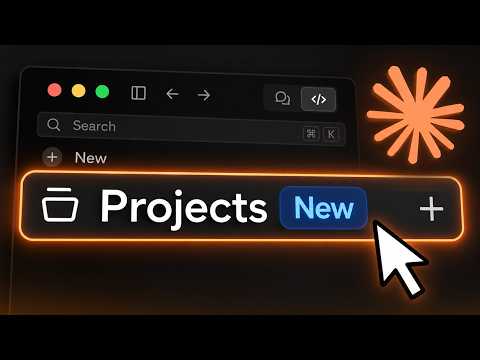
O czym jest ten film
- Riley Brown pokazuje nowe Projekty w aplikacji Claude na przykładach ze swojej pracy.
- Każdy projekt ma główną rozmowę, która zleca zadania osobnym wątkom.
- Autor zakłada projekt poświęcony krótkim materiałom wideo i wpisom w mediach społecznościowych.
- Wątki prowadzą badania, tworzą treści i zapisują wyniki w bibliotece projektu.
- Gotowe materiały można otwierać, poprawiać i komentować w aplikacji.
- Tryb projektowania pozwala przygotowywać i zmieniać makiety stron.
- Projekty działają również w przeglądarce i aplikacji na iPhone’a.
- Równoległa praca kilku wątków może szybko zwiększyć zużycie tokenów.
- Główna rozmowa służy do koordynacji; narzędzi używają wątki.
- Autor zapowiada dokładniejszy poradnik po dalszych testach.
10 najważniejszych takeaways — z kontekstem zastosowania
1.Zacznij od celu projektu
Na czym polega: Projekt skupia główną rozmowę, wątki i materiały wokół jednego zadania lub obszaru pracy.
Jak stosować: Nazwij projekt i zapisz, jaki wynik chcesz osiągnąć. Autor tworzy projekt, który ma pomóc mu rozwijać krótkie materiały wideo oraz obecność w mediach społecznościowych.
Na co uważać: Zbyt szeroki cel utrudni ocenę, czy poszczególne wątki rzeczywiście pomagają go osiągnąć.
2.Traktuj główną rozmowę jak koordynatora
Na czym polega: Główna rozmowa przyjmuje polecenia i uruchamia wątki, w których odbywa się właściwa praca.
Jak stosować: Zlecaj jej rezultat i określaj, jakie osobne zadania należy wykonać. Następnie sprawdzaj postęp w utworzonych wątkach.
Na co uważać: Jeśli oczekujesz użycia narzędzi lub przygotowania pliku, zajrzyj do odpowiedniego wątku. Sama rozmowa główna służy przede wszystkim do kierowania pracą.
3.Rozdzielaj badania, pisanie i projektowanie
Na czym polega: Jeden projekt może zawierać wiele wątków pracujących nad różnymi częściami wspólnego zadania.
Jak stosować: Możesz osobno zlecić zebranie źródeł, analizę przykładów i przygotowanie materiału. W pokazanym projekcie jeden wątek bada najpopularniejsze filmy autora, a drugi zbiera wiedzę o tworzeniu krótkich nagrań.
Na co uważać: Równoległe zadania mogą powielać pracę. Każdemu wątkowi wyznacz wyraźny zakres.
4.Sprawdzaj materiały źródłowe, które zebrał agent
Na czym polega: Wątek badawczy może przygotować zestawienie filmów i ich transkrypcji jako materiał do dalszej pracy.
Jak stosować: Poproś o konkretną próbę, na przykład o 15 najlepiej działających publikacji, i określ kryteria doboru. Autor wyklucza filmy sponsorowane, ponieważ chce analizować wyniki treści organicznych.
Na co uważać: Samo zestawienie nie dowodzi, dlaczego dany materiał osiągnął dobry wynik. Przed wykorzystaniem wniosków sprawdź dobór przykładów i transkrypcje.
5.Korzystaj z biblioteki projektu
Na czym polega: Utworzone materiały trafiają do biblioteki, więc można do nich wrócić bez przeszukiwania całej historii rozmów.
Jak stosować: Otwieraj gotowe dokumenty, prezentacje i inne pliki z poziomu projektu. Poprawiaj je bezpośrednio albo zostawiaj komentarze przy konkretnych fragmentach.
Na co uważać: Przed udostępnieniem sprawdź wersję końcową oraz ustawienia dostępu. Autor pokazuje możliwość zaproszenia wybranych osób lub udostępnienia materiału przez link.
6.Dobierz format do dalszej pracy
Na czym polega: Ten sam pomysł można opracować jako materiał przypominający stronę internetową albo jako edytowalną prezentację.
Jak stosować: Powiedz agentowi, w jakiej postaci chcesz korzystać z wyniku. Autor zamienia przygotowany materiał w slajdy i prosi o dodanie obrazów oraz logo.
Na co uważać: Po automatycznym przygotowaniu prezentacji obejrzyj każdy slajd. Sprawdź zwłaszcza układ, grafiki i to, czy materiały odpowiadają treści.
7.Poprawiaj makietę przez wskazanie konkretnego elementu
Na czym polega: W trybie projektowania można oglądać planszę z makietami, samodzielnie zmieniać jej elementy i prosić Claude o poprawki.
Jak stosować: Wskaż widok i problem: autor komentuje między innymi krój pisma w jasnej wersji mobilnej oraz ustawienie nagłówka względem podtytułu.
Na co uważać: Ogólna prośba w rodzaju „zrób to lepiej” daje mniej przewidywalny rezultat. Po każdej zmianie obejrzyj całą makietę, także na telefonie.
8.Wykorzystaj telefon do przeglądu i poprawek
Na czym polega: W aplikacji na iPhone’a autor otwiera projekty, wątki, bibliotekę i prezentacje; może też dyktować uwagi.
Jak stosować: Podczas przeglądania slajdów podawaj ich numery i mów, co ma się zmienić. Autor w ten sposób zgłasza poprawki do prezentacji podczas spaceru.
Na co uważać: Przed wysłaniem polecenia upewnij się, że numer slajdu i opis poprawki są jednoznaczne. Gotowy efekt obejrzyj ponownie na większym ekranie, jeśli liczą się szczegóły układu.
9.Kontroluj zużycie tokenów w poszczególnych wątkach
Na czym polega: Widok wykorzystania projektu pokazuje zużycie łączne oraz rozbicie na rozmowę główną i wątki.
Jak stosować: Sprawdzaj, które zadania są najbardziej kosztowne, i otwieraj wątki o największym zużyciu. Przy prostszych pracach rozważ tańszy model, jeśli masz taki wybór.
Na co uważać: Kilka pracujących równolegle wątków może szybko wykorzystać limity. Wysoki koszt jednego wątku może też wynikać z dużej liczby kolejnych poleceń w tej samej rozmowie.
10.Pamiętaj, że nowy wątek startuje z zastanym kontekstem
Na czym polega: Według autora wątek otrzymuje pamięć projektu w stanie z chwili utworzenia. Główna rozmowa ma szerszy ogląd pracy w projekcie.
Jak stosować: Przekazuj ważne ustalenia głównej rozmowie, a przy uruchamianiu kolejnego zadania dopisz aktualne wymagania.
Na co uważać: Nie zakładaj, że wcześniej utworzony wątek sam uwzględni każdą późniejszą zmianę ustaleń.
Redakcyjne tłumaczenie
Dlaczego zainteresowały mnie nowe Projekty
Claude dodał nową funkcję do swojej aplikacji. Korzystam z niej od dwóch dni i uważam ją za jedną z najlepszych tegorocznych zmian. Nazywa się Claude Code Projects, choć sama nazwa niewiele mówi o tym, co potrafi. Chciałbym zobaczyć podobne rozwiązanie również w Codexie.
Nie chodzi o stare Projekty, które istnieją w Claude od kilku lat. Nową wersję najłatwiej zrozumieć jako miejsce, w którym jeden agent organizuje pracę kilku innych. Pokażę to na własnych przykładach.
W aplikacji komputerowej mam projekty wykorzystywane w firmie. Jeden służy mi do przygotowywania dłuższych materiałów, drugi do zarządzania stroną Agent Native. Gdy otwieram projekt dotyczący strony, widzę zadanie, nad którym pracuje agent. Sama praca odbywa się jednak w osobnym wątku.
Podobnie jest w projekcie do dłuższych tekstów. Główna rozmowa koordynuje przygotowanie artykułu o Meta Muse, a po otwarciu wątku mogę zobaczyć przebieg pracy nad tekstem. Na liście są też wszystkie pozostałe wątki utworzone w tym projekcie.
Proszę teraz głównego agenta o kolejny artykuł: chcę opisać, jak przechowuję umiejętności agentów w Composio i używam ich w różnych narzędziach. W poleceniu wskazuję umiejętność, która pomaga mi rozpisywać pomysły za pomocą diagramów. Agent zakłada nowy wątek, przekazuje mu zadanie i rozpoczyna pracę. W tym samym czasie inny wątek czeka na moją odpowiedź.
Po zakończeniu otwieram wynik: materiał zatytułowany „One Skill, Every Agent”. Lubię taki sposób pracy, bo diagram pozwala mi szybko zobaczyć, jak poszczególne części pomysłu łączą się ze sobą. Dobrze sprawdza się też sam podział: rozmawiam z jednym agentem, a on uruchamia wątki zajmujące się konkretnymi zadaniami.
Zakładam projekt od zera
Stwórzmy teraz projekt w aplikacji komputerowej. Klikam znak plus i nadaję mu nazwę „Short Form + Twitter”. Zawsze wpisuję cel, żeby było jasne, czemu ma służyć praca w danym miejscu. Tutaj chcę rozwijać swoją obecność na Instagramie, TikToku, Twitterze, Threads i LinkedInie.
Na tym etapie mógłbym dodać więcej informacji o sobie i swojej pracy, ale mogę zrobić to później. Tworzę projekt. Pojawia się po lewej stronie aplikacji, wśród przypiętych projektów. Mogę zmienić jego nazwę oraz ikonę.
Proszę głównego agenta o uruchomienie dwóch wątków. Pierwszy ma zbadać moje najlepiej działające krótkie filmy na Instagramie. Polecam mu użyć Scrape Creators, pobrać transkrypcje 15 najpopularniejszych materiałów i pominąć publikacje sponsorowane. Zależy mi na przykładach, które dobrze poradziły sobie bez takiego wsparcia.
Drugi wątek ma przyjrzeć się współczesnym sposobom pisania scenariuszy do krótkich filmów oraz zebrać szersze informacje o tworzeniu takich treści. Agent zakłada oba wątki. Mogę je otworzyć i śledzić pracę osobno.
Kiedy zadania się kończą, w każdym wątku znajduję gotowy materiał. Jeden zawiera zestawienie moich najpopularniejszych filmów na Instagramie wraz z transkrypcjami. Materiały można otwierać i edytować w aplikacji, a uwagi zostawiać przy wybranych fragmentach.
W ten sposób powstał projekt skupiony na jednym celu. Rozmawiam z głównym agentem, który rozdziela zadania, a wątki przygotowują wyniki.
Czym nowy projekt różni się od starego
Wyobrażam sobie nowy projekt jako folder służący do organizowania pracy agentów. U góry jest jedna główna rozmowa. W niej zlecam zadania agentowi, który może uruchamiać kolejne wątki. W projekcie znajdują się też pamięć, materiały i procedury uruchamiane według harmonogramu.
W projekcie „Short Form + Twitter” widzę główną rozmowę oraz listę utworzonych wątków. Biblioteka gromadzi materiały i pliki powstałe podczas pracy. Zaplanowane działania również należą teraz do konkretnego projektu, zamiast znajdować się wyłącznie w osobnej, ogólnej części aplikacji.
To znacznie więcej niż stare Projekty. Z dawnej wersji ostatnio korzystałem w 2024 roku. Pozwalała zebrać rozmowy w jednym miejscu, dodać instrukcje, przesłać pliki i korzystać z pamięci. Mnie nie dawała wiele ponad uporządkowany folder czatów. W nowej wersji najważniejsza jest możliwość koordynowania pracy wątków.
Równoległa praca kosztuje tokeny
Zanim przejdę do kolejnych możliwości, trzeba powiedzieć o zużyciu tokenów. Bardziej zaawansowane modele potrafią być kosztowne. W aplikacji można sprawdzić limit na pięć godzin, limity tygodniowe oraz dostępne środki na dodatkowe wykorzystanie.
Gdy główny agent uruchamia trzy lub cztery wątki, każdy z nich korzysta z modelu i zużywa tokeny. Łączne zużycie może więc szybko rosnąć. W widoku projektu da się sprawdzić, ile przypada na rozmowę główną, a ile na poszczególne wątki.
W jednym z moich projektów widzę siedem wątków i łączne zużycie wskazane przez aplikację na poziomie 87,1 miliona tokenów. Udział koordynatora wynosi 17 procent. Mogę też otworzyć wątek, który zużył najwięcej, i zobaczyć, co się w nim działo. W tym przypadku wielokrotnie zadawałem pytania i tworzyłem kolejne materiały oraz umiejętności, więc jego duże zużycie ma swoje uzasadnienie.
Widok pokazuje również modele używane w poszczególnych wątkach. Warto do niego zaglądać, żeby wiedzieć, jakie zadania są najdroższe. Przy łatwiejszej pracy dobrze rozważyć model, który zużywa mniej zasobów.
Projektowanie strony wewnątrz projektu
Najciekawszą możliwością jest dla mnie tryb projektowania, choć korzystanie z niego również zużywa dużo tokenów. Wcześniej był osobną, dość ukrytą funkcją. Pozwalał przygotowywać między innymi makiety aplikacji mobilnych, slajdy i systemy projektowe.
W projekcie poświęconym stronie Agent Native poprosiłem o wątek, który opracuje propozycję zmiany wyglądu witryny. Zależało mi na stylistyce japandi. Agent przygotował makietę na planszy projektowej, którą mogę przeglądać i poprawiać. Mam tam kilka nazwanych widoków, mogę zaznaczyć element i samodzielnie zmienić na przykład jego kolor.
Mogę też opisać poprawkę Claude. Zwracam uwagę, że w jasnej wersji widoku na telefon nie podoba mi się krój pisma. Przy innym elemencie zostawiam komentarz: nie odpowiada mi okrągły motyw i chciałbym ciekawszego rozwiązania. W kolejnym miejscu proszę o wyśrodkowanie elementu względem podtytułu.
Komentarze trafiają do agenta, który pracuje nad planszą. Mogę zgłosić kilka uwag, a potem obejrzeć zmienioną makietę. Otwieram ją również w aplikacji na telefonie, przechodzę do projektu strony głównej i sprawdzam widok mobilny. Planszę mogę dopasować do ekranu albo powiększyć i przewijać.
Tryb projektowania stał się więc jednym z rodzajów materiałów, które można tworzyć i poprawiać w projekcie.
Artykuły, prezentacje i inne materiały
W projekcie do dłuższych tekstów otwieram bibliotekę. Znajdują się w niej materiały przygotowane w różnych wątkach. Mogę wybrać jeden z nich, otworzyć go i od razu poprawić. Materiał przypominający stronę internetową mogę też udostępnić: zaprosić konkretne osoby albo dopuścić każdego, kto ma link.
Jeśli potrzebuję innej postaci tego samego materiału, proszę agenta o przygotowanie edytowalnej prezentacji. W przykładzie z filmu dodaję prośbę o obrazy i logo znalezione w internecie, żeby slajdy były czytelniejsze. Po zakończeniu prezentacja pojawia się w bibliotece. Otwieram ją i widzę osobne slajdy, już uzupełnione o znalezione grafiki.
W podobny sposób można przygotowywać dokumenty, arkusze kalkulacyjne i inne rodzaje materiałów. Wszystkie pozostają dostępne w projekcie.
Praca na telefonie
Korzystam także z aplikacji na iPhone’a. Z jej menu otwieram listę przypiętych Projektów i wybieram ten poświęcony dłuższym tekstom. Mam dostęp do wątków, biblioteki oraz prezentacji przygotowanej przed chwilą. Mogę przechodzić między slajdami, powiększać je i oceniać ich wygląd.
Najprostszy sposób zgłoszenia poprawki to komentarz przy konkretnym slajdzie. Mogę jednak uruchomić rozmowę głosową, otworzyć prezentację i podyktować uwagi podczas przeglądania. Tak pracowałem dziś rano na spacerze.
Mówię na przykład: „Slajd czwarty mi się podoba, zostaw go. Na piątym przydałaby się lepsza grafika. Dziesiąty jest dobry, ale jedenasty wygląda zbyt zwyczajnie — popraw go”. Potem wysyłam polecenie. W ten sposób mogę przekazać zmiany, nawet gdy nie siedzę przy komputerze.
Na telefonie widzę również bibliotekę, nazwę i cel projektu, dodatkowy kontekst oraz dane o wykorzystaniu. Mogę więc przejrzeć wyniki pracy i zgłosić poprawki z tego samego miejsca.
Co robi główny agent, a co wątki
Warto zapamiętać podział ról. W projekcie jest jedna główna rozmowa, ale mogę rozmawiać zarówno z nią, jak i z agentem w wybranym wątku. Główna rozmowa zarządza pracą i może tworzyć kolejne wątki. Agent działający w wątku nie uruchamia następnych.
Wątek otrzymuje kontekst projektu z chwili utworzenia. To kolejny powód, by traktować główną rozmowę jak osobę prowadzącą projekt: tam warto zbierać ważne ustalenia i zlecać następne zadania.
Narzędzi używają wątki. To one korzystają z połączeń z innymi usługami, przygotowują prezentacje i arkusze, uruchamiają kod, przeglądają internet, mogą otwierać zgłoszenia zmian w kodzie oraz tworzyć działania wykonywane według harmonogramu. Główna rozmowa koordynuje tę pracę.
Co dalej
Po dwóch dniach korzystania uważam nowe Projekty za jedną z najlepszych zmian w Claude od dawna. Łączą główną rozmowę, wątki, pamięć i gotowe materiały w jednym miejscu. Szczególnie podoba mi się włączenie trybu projektowania oraz możliwość pracy na telefonie.
Trzeba przy tym pilnować zużycia tokenów. Gdy kilka wątków pracuje jednocześnie, koszt rośnie. Do prostszych zadań warto wybierać mniej wymagający model, jeśli jest dostępny.
Na razie nie można utworzyć w projekcie lokalnej sesji Claude Code. Słyszałem, że taka możliwość ma się pojawić, i wrócę do niej, jeśli tak się stanie. Zamierzam też przygotować dokładniejszy poradnik, ale najpierw chcę popracować z Projektami jeszcze przez tydzień lub dwa. Mój zespół również będzie je testował.
Nagrywam dziś w prowizorycznym studiu, bo przygotowujemy nowe pomieszczenie. Chcę pokazywać tam nie tylko agentów AI, lecz także eksperymenty ze sprzętem: drukiem 3D, robotyką, urządzeniami do inteligentnego domu i okularami. Szczególnie interesuje mnie połączenie tych urządzeń z agentami. Do zobaczenia w kolejnym materiale.