
O czym jest ten film
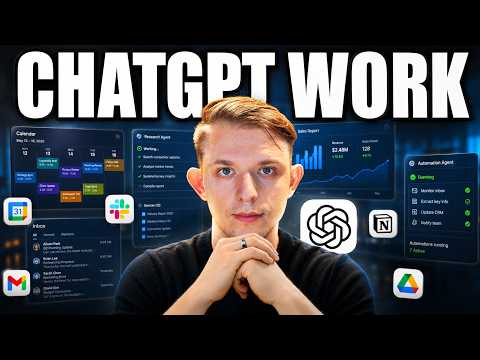
- ChatGPT Work to nowy tryb, w którym czatbot dostaje komputer z plikami i przeglądarką — dostępny w aplikacji na komputerze, w przeglądarce i na iOS.
- Siłą trybu są wtyczki (m.in. Notion, Gmail, Slack, WhisperFlow): dają agentowi pełny wgląd w dane i pozwalają wykonywać w nich operacje.
- Zakładka „Zaplanowane” zamienia jednorazowe zadanie w automatyzację cykliczną — agent często sam podsuwa taką propozycję.
- Automatyzacja 1: codziennie o 8:00 baza „Zobowiązania i terminy” z maili, Slacka i notatek ze spotkań plus e-mail do osoby, która rozlicza autora z obietnic.
- Automatyzacja 2: monitoring publicznego adresu rekrutacyjnego — rano dopisywanie kandydatów do panelu, nocą research o nich.
- Automatyzacje 3–4: codzienne pobieranie popularnych wpisów z X (Scrape Creators) do Notion i szkice komentarzy w Typefully — publikacja wyłącznie po ręcznej akceptacji.
- Automatyzacja 5: poszukiwanie gości podcastu w transkrypcjach YouTube, z trikiem „oba klawisze Command” dołączającym otwartą stronę Notion jako kontekst.
- Automatyzacja 6: dwa razy dziennie automatyczne przekierowywanie maili o sponsoringu — całość konfigurowana z telefonu.
- Automatyzacja 7, jedyna uruchamiana w Codexie i lokalnie: codzienny zapis rozmów SMS-owych z czterema kontaktami do Notion, żeby agenci znali kontekst negocjacji.
- Automatyzacja 8: raz w miesiącu przegląd całej firmy najmocniejszym modelem — raport ląduje w Notion i w skrzynce współpracowniczki.
Redakcyjne tłumaczenie
Od czatu do pracownika: plan materiału
Dziś zamieniamy ChatGPT z narzędzia, do którego wpisuje się polecenia, w agenta, który wykonuje tę pracę za nas — w tle, całą dobę, siedem dni w tygodniu. To kompletny przewodnik po konfigurowaniu agentów działających autonomicznie w chmurze, wprost z aplikacji ChatGPT na komputerze, z wersji przeglądarkowej albo z aplikacji na iPhone’a. Najpierw wyjaśnię te elementy ChatGPT, które naprawdę liczą się przy zadaniach agentowych. Potem pokażę osiem przepływów, które najbardziej pomogły mnie i mojemu biznesowi — i to nie byle jakich, bo realnie napędzają przychody — tak, żebyś mógł zbudować podobne dla siebie.
ChatGPT Work i wtyczki: kontekst plus działania
Po pierwsze: ChatGPT zmienił się nie do poznania. Pojawił się w nim nowy tryb — ChatGPT Work — i to właśnie w nim czatbot staje się agentem. Sztuczna inteligencja dostaje do dyspozycji komputer: pliki i przeglądarkę. Przestaje być tylko partnerem do rozmowy, a coraz bardziej zaczyna przypominać pracownika. Tryb działa w aplikacji webowej, desktopowej i na iOS — wszędzie można przełączyć się z czatu do trybu pracy.
Najbardziej przydatnym elementem ChatGPT Work są według mnie wtyczki. Sięgam na przykład po wtyczkę Notion i proszę: „Stwórz bazę Zobowiązania i terminy. Przejrzyj mój Gmail i Slack, znajdź wszystkie zobowiązania i terminy z ostatniego tygodnia i wpisz je do tej bazy. Zerknij też do notatek ze spotkań w WhisperFlow — od niedawna mają tam wbudowane funkcje notatkowe.” I uruchamiam polecenie.
Wtyczki są cenne z dwóch powodów: dają kontekst i pozwalają działać. Dzięki nim agent widzi całość danych — to, co siedzi w Notion, w Gmailu, w Slacku i w moich notatkach ze spotkań. Ale nie tylko czyta z tych czterech platform, na których opiera się moja firma; może w nich także coś zrobić. Za chwilę zobaczysz, że fizycznie założy bazę w Notion.
Rozgrzewka: baza zobowiązań w cztery minuty
Po czterech minutach agent skończył. Zatrzymaj się na moment i pomyśl, ile czasu zajęłoby ci identyczne zadanie — zwłaszcza gdyby efekt miał wyglądać tak.
Wynik otwieram w przeglądarce wbudowanej w aplikację desktopową. Widać utworzoną bazę: agent przeszedł przez Notion, Gmail, Slacka i wszystkie notatki ze spotkań, po czym zebrał wszystko w jednym miejscu. Dodał kolumny z zobowiązaniem, kontrahentem, dowodem, właścicielem i źródłem. Cztery przeanalizowane platformy, nowa baza w Notion — cztery minuty.
Moje zaangażowanie to w sumie pięć minut: minuta na napisanie polecenia i cztery minuty czekania na wynik. W aplikacji jest jednak jeszcze zakładka „Zaplanowane” — i tu robi się naprawdę ciekawie. Gdy agent skończył, sam podsunął podpowiedź, że może aktualizować bazę zobowiązań codziennie, żeby nowe pozycje trafiały tam automatycznie. Wystarczy kliknąć taką sugestię albo napisać własne polecenie.
Automatyzacja 1: rejestr zobowiązań i terminów
Pierwszy przepływ, z którego korzystam na co dzień, bierze się właśnie stąd. Klikam podpowiedź, wchodzę w zakładkę „Zaplanowane” i widzę pozycję „Aktualizuj bazę zobowiązań” ustawioną na codzienną 8:00 rano.
Dorzucam jeszcze jeden element: drugiego człowieka, który będzie mnie rozliczał. Dopisuję do polecenia: „Codziennie wysyłaj maila do Emily z agentnative.inc z linkiem do tej bazy, żeby mogła ją przejrzeć. Dopisuj wszystkie nowe pozycje. Zaznacz w treści, że to pełna lista zobowiązań i terminów, które przyjąłem na siebie. Ta wiadomość ma wychodzić każdego dnia i stać się częścią automatyzacji.”
I tak każdego ranka agent analizuje wszystkie źródła, wpisuje wyniki do Notion i wysyła z mojego konta maila do Emily, która pilnuje, żebym dotrzymywał słowa. Pierwsza automatyzacja gotowa: wszystko dzieje się samo, codziennie o 8:00.
Automatyzacja 2: skrzynka rekrutacyjna jako panel
Drugi przepływ dotyczy rekrutacji. Niedawno wrzuciłem na X wpis: „Jeśli chcesz testować platformy agentowe, pisać o tym, czego się dowiesz, i dostać za to zapłatę — napisz do mnie maila. Rekrutuję w Agent Native.” I podałem adres.
Teraz wystarczy kazać AI przejrzeć skrzynkę i wpisać każdą osobę, która się odezwała, do bazy. Tak zresztą już mam: to mój panel rekrutacyjny. Ma więcej pól, niż pokazuję — nie chcę ujawniać danych wrażliwych. Chcę jedynie, żeby aktualizował się codziennie.
Do polecenia wklejam link do bazy w Notion oraz zrzut ekranu mojego wpisu — więcej nie potrzeba. I proszę o dwie automatyzacje: poranna ma dopisywać nadawców wiadomości do bazy, nocna — zbierać o kandydatach informacje i uzupełniać nimi notatki. Rano dopisuje, nocą doczytuje.
Polecenie można wystrzelić prosto z chatgpt.com. Po 43 sekundach na liście stały obie automatyzacje, obie z cyklem dziennym. Szerzej: jeśli wystawiasz w internecie jakikolwiek adres — rekrutacyjny, konkursowy, kontaktowy — możesz podpiąć go do ChatGPT Work, kazać go pilnować i zamienić wpływającą korespondencję w porządny panel.
Automatyzacje 3 i 4: X — zbieranie danych i szkice wpisów
Kolejne dwa przepływy dotyczą mediów społecznościowych, a konkretnie wpisów na moim nowym koncie firmowym. Główne konto na X prowadzę całkiem nieźle — mam około 233 tysięcy obserwujących. Chcę jednak rozkręcić Agent Native, konto założone kilka miesięcy temu pod firmę, którą właśnie buduję. Potrzebuję dwóch rzeczy: researchu pod treści i planowania publikacji. Do planowania posłuży mi Typefully, do pobierania danych — Scrape Creators.
(Informacja dodatkowa: Typefully to narzędzie do planowania publikacji na X, obsługujące wiele kont i udostępniające API; Scrape Creators zapewnia interfejsy do pobierania danych z mediów społecznościowych.)
Trzecia automatyzacja to zbieranie danych z X. Polecenie: „Chcę rozwinąć konto Agent Native. Komentuję przestrzeń agentów AI i tworzę wartościowe treści wokół OpenAI Codex i podobnych narzędzi — sprawdź, o jakie narzędza chodzi. Konto nosi nazwę @agentnative. Przeszukaj X i znajdź pasujące, popularne wpisy — powyżej stu polubień: ważne nowości o agentach, aktualizacje produktów, premiery modeli. Użyj Scrape Creators. Załóż nową bazę w Notion i pobierz najświeższe dane.” W opisie filmu zostawiłem krótki poradnik pobierania danych z social mediów.
Po ośmiu minutach wszystko było gotowe. Otwieram bazę w przeglądarce: wpisy wyciągnięte razem z linkami, adresami plików multimedialnych, liczbą odpowiedzi i podłączeń. Robi to wrażenie. Ale to dopiero pierwsza połowa — w kroku czwartym powstaną wpisy, które te materiały skomentują.
Dokańczam polecenie: „Ustaw automatyzację, która zrobi to samo codziennie o 9:00 i odświeży bazę.” Od tej pory zbiórka danych dzieje się sama, każdego ranka.
Czwarta automatyzacja to właśnie komentarze na koncie Agent Native. Sięgam po Typefully: loguję się nim do kilku kont X, a w ustawieniach, w zakładce API, generuję klucz. Ten klucz przekazałem już ChatGPT Work, więc agent ma pod ręką odpowiednią umiejętność — „Typefully drafts”.
Polecenie: „Przygotuj dziesięć szkiców wpisów do najlepszych materiałów, które właśnie zebrałeś. Mają to być wpisy z cytatem i komentarzem albo z podpiętym filmem — sprawdź, jak się to robi. Wszystko na konto Agent Native. Niczego nie publikuj, zostaw wyłącznie szkice w Typefully.”
Całość działa tak: dane o wpisach lądują w wielkiej bazie Notion, do której ja nigdy nie zajrzę — AI trzyma je tam dla siebie. Następnie wybiera najlepsze materiały z ostatniej doby i przekazuje je jako szkice do Typefully. Ja wchodzę, zatwierdzam i planuję publikację. Dzięki temu mogę publikować częściej, ale korekta zostaje przy mnie: nie chcę, żeby pisał za mnie automat. Przy moim doświadczeniu na X dziesięć minut dziennie wystarcza, żeby te teksty były dziesięć razy lepsze.
Po trzech minutach szkice stały. Otwieram je w przeglądarce: dziesięć wpisów gotowych do publikacji. Jeden z nich brzmi: „Głos staje się pełnoprawnym interfejsem sterowania agentami programistycznymi. Gemini potrafi już odnosić to, co mówisz, do kodu, nazw plików i zmiennych oraz do tego, co widać na ekranie. Do agentów nie będziesz już tylko wpisywać poleceń — będziesz nimi kierować w trakcie pracy.” Bardzo dobre. Agent poprawnie porobił cytowania i dobrze poradził sobie z dołączaniem filmów.
Dorzucam ostatnie polecenie: „Rób to codziennie i dokładaj po pięć wpisów. Zawsze patrz na to, co wcześniej publikowałem na Agent Native, i bierz z tego mój styl — zwłaszcza z wpisów, które osiągnęły najlepsze wyniki; traktuj je jako wzorce.” Automatyzacja ustawiona, codziennie o 9:00.
Automatyzacja 5: goście podcastu z transkryptów YouTube
Kolejne cztery przepływy ustawia się szybciej. Numer piąty: poszukiwanie gości do podcastu. Proszę: „Zrób pogłębioną analizę z użyciem umiejętności YouTube researcher.” Ta umiejętność też korzysta ze Scrape Creators, ale w konkretny sposób: analizuje transkrypcje z YouTube i wypatruje osób, które dobrze sprawdziłyby się jako goście mojego podcastu. „Dodaj ich do tej bazy.”
Przy okazji trik, który docenisz w aplikacji desktopowej. Pisząc polecenie, otwieram obok Notion — na przykład moją bazę gości podcastu, założoną ręcznie jakiś czas temu — i naciskam jednocześnie oba klawisze Command. Otwarta strona błyskawicznie trafia do promptu jako kontekst. Dopisuję: „To też ma być automatyzacja, codziennie o 11:00.” I czekam: agent robi research, dopisuje osoby do bazy i tworzy harmonogram. Gotowe.
Pamiętaj: każdą automatyzację możesz otworzyć jednym kliknięciem, upewnić się, że zapisała się poprawnie, i poprawić każdy szczegół na miejscu.
(Informacja dodatkowa: skrót z dwoma klawiszami Command działa na komputerach Mac; w aplikacji na inne systemy trzeba poszukać odpowiednika.)
Automatyzacja 6: przekierowanie maili o współpracy — z telefonu
Numer szósty ustawiam z telefonu, bo zaplanowane zadania można tworzyć wprost z aplikacji na iOS. To bardzo częsty przypadek i gorąco go polecam, jeśli korzystasz z kilku adresów. Do ChatGPT Work mam podpięty główny mail Agent Native, ale ludzie piszą na niego też w sprawach sponsoringu. Chcę więc przekierowanie: „Kiedy ktoś napisze do mnie o współpracy z marką, przekaż tę wiadomość na adres obsługiwany przez mój zespół. Rób to dwa razy dziennie.” Polecenie poszło, automatyzacja stoi.
Banał? Może. Ale widzę, że sporo osób właśnie takiego drobiazgu potrzebuje. Pozycja nazywa się „Codzienne przekazywanie zapytań sponsorskich”; mogę ją otworzyć jednym kliknięciem i wyedytować, gdybym znalazł błąd.
Automatyzacja 7: wiadomości z telefonu jako kontekst (Codex)
Siódma automatyzacja jest wyjątkowa: jako jedyna działa w Codex, bo zyskuje tam domyślnie więcej uprawnień. Korzystam z nowej integracji z Wiadomościami, która pozwala sięgać wprost do moich SMS-ów i iMessage.
(Informacja dodatkowa: Codex to agentowe środowisko OpenAI uruchamiane lokalnie, na komputerze użytkownika — w przeciwieństwie do agentów chmurowych ma domyślnie szersze uprawnienia, na przykład do lokalnych danych.)
Proszę: „Streść moje wiadomości tekstowe od Adama D. z dzisiaj.” Codex wchodzi prosto w miejsce, w którym przechowywane są moje iMessage, i odpowiada dokładnie na to, o co zapytam. Da się nawet streścić wszystkie SMS-y, jakie kiedykolwiek wysłałem — zjadłoby to mnóstwo tokenów i mogłoby słono kosztować, ale jest wykonalne. Sedno: mam pełny dostęp do własnych wiadomości wprost w Codex.
Podsumowanie wyszło czyste i zwięzłe; zmieniłem tylko zakres z jednego dnia na pięć ostatnich, bo w ostatniej dobie niewiele się działo. I teraz najważniejsze: każdą rozmowę SMS-ową mogę wczytać do bazy. Dokładnie to zrobiłem z korespondencją o sponsoringu — mój menedżer ds. treści ma cały zespół i prowadzę rozmowy z każdym z osobna. Dlatego codziennie o 8:00 agent czyta moje wiadomości z czterema kontaktami; jeśli rozmowa toczy się w grupie, wciąga pozostałych uczestników i zapisuje całość w Notion, tak jak wcześniej. Efekt: gdy zapytam dowolnego z moich agentów o którąkolwiek z tych rozmów, ma przed oczami pełny kontekst z SMS-ów, bo większość mojej komunikacji odbywa się właśnie tam. Agent bez pełnego obrazu nie zadziała dobrze — to warunek skuteczności. Ten przepływ pracuje u mnie od dawna.
Automatyzacja 8: miesięczny przegląd całej firmy
Ostatni przepływ, który gorąco polecam, uruchamia się raz w miesiącu. Wciąż go dopracowuję — zdążyłem odpalić go tylko raz, w zeszłym miesiącu, i wynik był znakomity. Do tego zadania biorę najmocniejszy dostępny model i ustawiam najwyższy poziom rozumowania, żeby analiza była naprawdę głęboka, a podsumowanie — maksymalnie szczegółowe. Polecenie zaczynam od: „Nie rób tego teraz. Zaplanuj na ostatni dzień miesiąca i ustaw na najbliższych dwanaście miesięcy.”
Zadanie: „Przejrzyj miniony miesiąc we wszystkim, do czego masz dostęp: Notion, Gmail, Slack, kalendarz, WhisperFlow, Dysk Google, Scrape Creators. Cały kontekst mojej firmy mieści się w tych wtyczkach. Zrób raport w Notion i wyślij go mailem Emily.” Od teraz pod koniec każdego miesiąca wszystko wydarzy się samo. Wystarczy jedno polecenie, a ta inteligencja pracuje dalej w chmurze — całą konfigurację mógłbym przecież przeprowadzić z telefonu. Wystarczy porozmawiać z ChatGPT Work.
Osiem przepływów, jedno środowisko
To komplet: osiem automatyzacji, które pracują u mnie same. Analizujemy maile i wiadomości na Slacku pod kątem zobowiązań i terminów. Aktualizujemy panel rekrutacyjny. Pobieramy dane z X i przygotowujemy szkice wpisów. Szukamy gości do podcastu. Przekierowujemy pocztę. Importujemy SMS-y — ten jeden przepływ biega w Codexie, lokalnie na moim komputerze. Na koniec wielkie, comiesięczne podsumowanie całego kontekstu firmy. Wszystko widać w aplikacji na komputerze, w przeglądarce i na iOS. Dziękuję, że oglądaliście — i dziękuję OpenAI za sponsoring tego materiału. Do zobaczenia następnym razem.
10 najważniejszych takeaways — z kontekstem zastosowania
1.ChatGPT Work: z czatu do „pracownika” z komputerem
Na czym polega: Nowy tryb daje AI dostęp do komputera — plików i przeglądarki — w aplikacji webowej, desktopowej i na iOS. Zamiast odpowiadać na polecenia, agent zaczyna je wykonować.
Jak stosować: Przełącz rozmowę z czatu do trybu pracy i formułuj zadania jak polecenia dla człowieka: cel, źródła danych, oczekiwany efekt i miejsce, gdzie wynik ma trafić.
Na co uważać: Agent działa na prawdziwych kontach. Zacznij od zadań tylko do odczytu, zanim pozwolisz mu pisać do ludzi czy modyfikować firmowe narzędzia.
2.Wtyczki działają w dwie strony: kontekst i akcje
Na czym polega: Wtyczki do Notion, Gmaila, Slacka czy WhisperFlow dają agentowi jednocześnie wgląd w dane i możliwość wykonywania operacji — na przykład fizycznego założenia bazy.
Jak stosować: Podłącz najpierw trzy–cztery narzędzia, w których faktycznie pracujesz, i projektuj zadania tak, by agent czytał z kilku źródeł, a zapisywał do jednego.
Na co uważać: Każda wtyczka to szerszy dostęp AI do Twoich danych — podpinaj tylko to, co niezbędne, i co jakiś czas przeglądaj aktywne połączenia.
3.Zakładka „Zaplanowane”: z jednorazowego zadania robi się rutyna
Na czym polega: Po skończonej pracy ChatGPT Work często sam proponuje powtarzanie zadania; jedno kliknięcie i powstaje automatyzacja z konkretną godziną uruchomienia.
Jak stosować: Gdy efekt jednorazowego polecenia Ci się podoba, dopisz: „rób to codziennie o tej samej porze” i sprecyzuj zakres powtarzania.
Na co uważać: Automatyzacja bywa zapisana inaczej, niż zamierzałeś — otwórz ją i sprawdź godziny, źródła oraz dopuszczalne działania, zanim jej zaufasz.
4.Rejestr zobowiązań z rozliczaniem przez człowieka
Na czym polega: Codziennie o 8:00 agent przegląda maila, Slacka i notatki ze spotkań, tworzy w Notion bazę zobowiązań (zobowiązanie, kontrahent, dowód, właściciel, źródło) i wysyła link do osoby, która pilnuje wykonania.
Jak stosować: Dopisz do automatyzacji codzienny e-mail z krótkim komentarzem („pełna lista zobowiązań, które przyjąłem”); drugi człowiek obok zamienia suchą listę w narzędzie dyscypliny.
Na co uważać: Automat wyłapie też obietnice rzucone od niechcenia — ustal, co ma trafiać do raportu, żeby lista nie stała się szumem informacyjnym.
5.Publiczny adres mailowy da się zamienić w panel
Na czym polega: Jeśli publikujesz adres (rekrutacja, współpraca, konkurs), agent może pilnować skrzynki i wpisywać nadawców do bazy w Notion — rano ich dopisywać, nocą uzupełniać research.
Jak stosować: Wklej do polecenia link do bazy i zrzut ekranu ogłoszenia jako kontekst; ustaw dwie automatyzacje — poranną i nocną.
Na co uważać: Zbieranie informacji o ludziach to przetwarzanie danych osobowych — ogranicz szczegółowość notatek i dostęp do bazy, zwłaszcza gdy kandydaci nie wiedzą o weryfikacji.
6.Popularne wpisy z X jako karma dla własnych treści
Na czym polega: Z pomocą Scrape Creators agent codziennie zapisuje do Notion popularne wpisy z Twojej niszy (np. powyżej stu polubień) wraz z linkami, multimediami i statystykami.
Jak stosować: Określ temat marki, próg popularności i strukturę bazy; pamiętaj, że baza jest dla AI, nie dla Ciebie — Ty korzystasz z jej owoców w kolejnym ogniwie łańcucha.
Na co uważać: Pobieranie danych z platform musi być zgodne z ich regulaminami; korzystaj z usług dających legalny dostęp przez API.
7.AI szkicuje, człowiek publikuje
Na czym polega: Po przekazaniu klucza API z Typefully agent codziennie przygotowuje pięć–dziesięć szkiców (wpisy z cytatem i komentarzem albo z filmem) — wyłącznie jako drafty, nigdy do publikacji.
Jak stosować: Każ agentowi uczyć się na Twoich dotychczasowych wpisach, zwłaszcza tych najlepiej odbieranych, i zarezerwuj 10 minut dziennie na redakcję oraz aprobatę.
Na co uważać: W pełni automatyczne publikowanie szybko zdradzi, że pisze bot, i może rozmyć głos marki; granica „AI szkicuje, człowiek decyduje” jest tu kluczowa.
8.Otwarta strona jako kontekst: dwa klawisze Command
Na czym polega: W aplikacji desktopowej, w trakcie pisania polecenia, wystarczy nacisnąć oba klawisze Command z otwartą stroną (np. bazą Notion), a strona trafia do promptu jako kontekst.
Jak stosować: Zamiast opisywać bazę słowami albo szukać linku, otwórz ją obok okna rozmowy i dodaj skrótem; potem poproś o cykliczną automatyzację na jej podstawie.
Na co uważać: Skrót działa na Macu — na innych systemach sprawdź odpowiednik; upewnij się też, że dodałeś właściwą, a nie sąsiednią stronę.
9.Proste automatyzacje też się opłacają: przekierowanie poczty
Na czym polega: Dwa razy dziennie agent przekazuje wiadomości o sponsoringu z adresu publicznego na adres obsługiwany przez zespół; całą konfigurację można przeprowadzić z telefonu.
Jak stosować: Zanim zaczniesz budować skomplikowane przepływy, ogarnij pocztę: filtrowanie i przekazywanie wiadomości według tematu to kilkadziesiąt sekund pracy.
Na co uważać: Filtr oparty na słowach bywa za ostry albo za luźny — po kilku dniach sprawdź, czy żadna ważna wiadomość nie ginie po drodze, i doprecyzuj warunki.
10.Zamknij pętlę kontekstu: SMS-y w bazie i miesięczny przegląd
Na czym polega: Siódma i ósma automatyzacja domykają obraz firmy: Codex (lokalnie, z szerszymi uprawnieniami) codziennie zapisuje rozmowy SMS-owe z kluczowymi kontaktami do Notion, a raz w miesiącu najmocniejszy model przegląda wszystkie podpięte źródła i przygotowuje raport.
Jak stosować: Zbieraj całą komunikację firmy w jednym miejscu — wtedy każdy agent, o cokolwiek zapytany, odpowiada z pełnym obrazem; comiesięczny przegląd z góry zaplanuj na ostatni dzień miesiąca i wyślij raport konkretnej osobie.
Na co uważać: Analiza całej historii wiadomości zjada mnóstwo tokenów i potrafi kosztować; lokalny dostęp do SMS-ów to ponadto świadoma decyzja o prywatności — dane lądują w bazie widocznej przy każdym zapytaniu.