
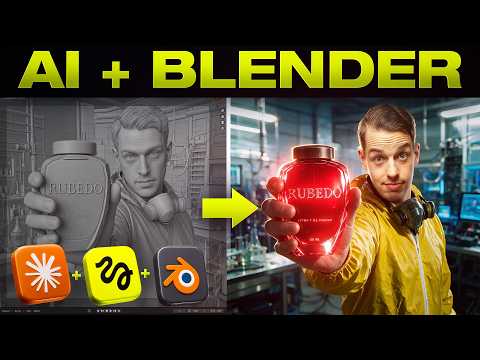
O czym jest ten film
- Każdą jazdę kamery, cięcie i animację można wyreżyserować w Blenderze, nie wydając ani jednego kredytu na Seedance 2.5 — dopiero gotowy „rysunek” ujęcia trafia do generatora.
- Konfiguracja to trzy elementy: wtyczka Higgsfield do Blendera, tzw. connector w Claude i darmowy skill do pobrania z opisu filmu.
- Domyślnie skill pracuje na uproszczonych, blokowych postaciach i obiektach — dzięki temu dopracowywanie animacji nie kosztuje żadnych kredytów Higgsfield.
- Kluczowa rada: nie renderować animacji przy każdej poprawce, tylko odtwarzać ją w oknie podglądu Blendera.
- Gotowa animacja to plik na dysku — można go używać wielokrotnie i edytować po fakcie, w przeciwieństwie do losowych generacji.
- Ta sama animacja z innymi assetami i w innej scenerii daje wiele wersji identycznego ujęcia — przydatne przy serii spójnych reklam.
- Sekwencje wieloujęciowe buduje się iteracyjnie: ujęcie po ujęciu, w rozmowie z Claude.
- Trzy reklamy perfum z jednej animacji: ruch kamery odtworzony z ok. 95-procentową dokładnością we wszystkich klipach.
- Gdy zależy na wyglądzie, warto stawiać pełne sceny i modele 3D; ludzi jednak lepiej animować jako bloki, nie manekiny.
- Film jest sponsorowany przez Higgsfield; w opisie czeka projekt z assetami i promptami oraz link do darmowego skilla i społeczności.
Redakcyjne tłumaczenie
Wstęp: cała reżyseria za darmo, w Blenderze
Wszystkie ruchy kamery, które widzicie teraz na ekranie, wyreżyserowałem w Blenderze. Jazdy, cięcia, rytm — wszystko, bez wydawania ani jednego kredytu na Seedance 2.5. (Informacja dodatkowa: Seedance to generatywny model wideo; w tym procesie służy do stworzenia finalnego klipu na podstawie uprzednio przygotowanej animacji referencyjnej.) Pokażę, jak wszystko skonfigurować, i daję do pobrania darmowego skilla, który zapewnia pełną, filmową kontrolę nad kamerą — nawet jeśli nigdy wcześniej nie otwieraliście Blendera.
Witajcie z powrotem. A jeśli jesteście tu pierwszy raz — cześć, jestem Thomas i nagrywam materiały o narzędziach AI do obrazu i wideo. Jeśli chcecie się ich nauczyć, rozważcie subskrypcję. To film, na który część z was pewnie czekała od czasu mojego materiału o kawie, w którym obiecałem, że pokażę, jak używać Blendera do tworzenia prewizualizacji sekwencji do filmów AI. (Informacja dodatkowa: prewizualizacja, w skrócie previs, to prosta, robocza wersja ujęcia lub sekwencji, którą dopracowuje się przed właściwą produkcją.)
W trakcie pracy nad tym materiałem Higgsfield wypuścił właśnie swoją wtyczkę do Blendera — a to otwiera zupełnie nowe możliwości łączenia Blendera z wideo AI. Po tygodniu zabawy mam kilka przemyśleń na temat tego, jak i kiedy z tego korzystać, a także gdzie to naprawdę robi różnicę. Jeśli chcecie pracować razem ze mną, w opisie znajdziecie link do projektu ze wszystkimi assetami (plikami z modelami i materiałami) oraz promptami, a także do darmowego skilla dla Claude, którego używamy w tym filmie. Dziękuję Higgsfield za sponsorowanie materiału i udostępnienie kredytów, dzięki którym mogłem przetestować te procesy dla was.
Konfiguracja: wtyczka Higgsfield, connector i skill dla Claude
Zacznijmy od instalacji. Gdy macie już Blendera na komputerze, otwórzcie aplikację Higgsfield na desktopie. W zakładce z wtyczkami kliknijcie Blender, a potem przycisk pobierania — ściągniecie w ten sposób wtyczkę Higgsfield do Blendera. Zanim ruszycie dalej, zejdźcie na dół strony i skopiujcie widoczny tam adres URL.
Teraz otwieramy Claude. W ustawieniach klikamy Łączniki, wybieramy dodanie nowego łącznika i wklejamy skopiowany adres. Taki łącznik daje Claude możliwość pracy wewnątrz Blendera i korzystania z wtyczki Higgsfield — a więc tworzenia wszystkich assetów i używania wszystkich narzędzi, które ona udostępnia.
Samą wtyczkę instaluje się błyskawicznie: wystarczy przeciągnąć plik zip do okna Blendera, wszystko zainstaluje się samo, logujecie się na swoje konto i macie wszystkie narzędzia dostępne bezpośrednio w programie.
Ostatni element to darmowy skill dla Claude z opisu filmu. Po jego dodaniu otwieracie nowy czat — w Claude albo Claude Code. Ja wolę pracować w aplikacji desktopowej Claude, z Claude Code uruchomionym w dedykowanym folderze, w którym trzymam projekty Blendera. Ustawiam też uprawnienia na automatyczne, żeby Claude mógł działać w tym folderze bez pytania mnie o zgodę przy każdym kroku.
Pierwsze ujęcie: dron FPV za driftującym autem
Czas na najlepszą część, czyli tworzenie ujęć i sekwencji w Blenderze. Zacznijmy od prostego kadru, a potem stopniowo dokładajmy trudności.
Pierwszy pomysł: dron FPV (kamera latająca z widokiem z pierwszej osoby) leci za autem, które wchodzi w drift na zakręcie; kamera trzyma się koła samochodu, a na koniec maszyna odjeżdża w dal.
Kilka rzeczy wartych uwagi. Domyślnie skill używa do animacji prostych, bryłowych postaci i obiektów — i jest ku temu dobry powód: przy tak uproszczonej scenie dopracowanie ruchu nie kosztuje ani jednego kredytu Higgsfield. Możecie więc spokojnie szlifować pracę kamery w rozmowie z Claude, aż uzyskacie dokładnie ten ruch, o który wam chodzi.
Nie renderuj — patrz na podgląd
Wskazówka, którą zresztą wbudowałem w udostępnionego skilla: poproście Claude, żeby nie renderował animacji, tylko przygotował ją w oknie podglądu Blendera (tzw. viewporcie, czyli roboczym widoku sceny). Wtedy wystarczy wcisnąć odtwarzanie i animacja ruszy na żywo w programie. Renderowanie przy każdej iteracji to spory koszt czasu i mocy komputera, a animacja rzadko wychodzi idealna za pierwszym razem. Tak możecie obejrzeć efekt, wrócić do Claude z poprawkami i dopiero wtedy, gdy wszystko was satysfakcjonuje, wyrenderować finalną wersję.
A najlepsze w tym wszystkim? Nie trzeba mieć żadnego doświadczenia z Blenderem. Po prostu rozmawiacie z Claude i mówicie, co zmienić, aż będzie dobrze.
Z animacji robi się prompt do Seedance
Gdy animacja jest gotowa, wysyłacie Claude assety, których chcecie użyć, i prosicie o prompt do Seedance. Skill zbuduje go tak, żeby posłużyć się animacją jako referencją ruchu oraz waszymi assetami. Tak wyglądał rezultat.
Ten sposób pracy ma dwie mocne strony. Po pierwsze, skoro kadr mamy już ustalony, tę samą animację można łączyć z różnymi assetami i różnymi otoczeniami — i tworzyć wiele wersji dokładnie tego samego ujęcia, co daje ciekawy efekt w sekwencjach. Po drugie, animacja to zwykły plik zapisany na waszym komputerze. Możecie wracać do niej wielokrotnie i edytować sekwencję później, bo to nie jest losowa generacja z Seedance, tylko trwały materiał, do którego zawsze macie dostęp.
Jedna animacja, wiele światów
Żeby to pokazać, przechodzimy do drugiego renderu — tym razem z trudniejszym ruchem kamery, do tego z ludźmi wykonującymi jakieś działanie, bo tu widać prawdziwą siłę tego procesu. Najpierw poprosiłem o jedno ciągłe ujęcie: kamera podąża za kobietą idącą przez bibliotekę, unosi się nad nią, po czym ląduje przed nią w momencie, gdy ta sięga po książkę i na nią patrzy. Mieliśmy już animację z poprzedniego kroku; dorzuciłem assety, znowu poprosiłem Claude o prompt do Seedance i taki był efekt.
I właśnie tu ten proces błyszczy: przy kreatywnych, trudnych ruchach kamery, które ciężko opisać samym tekstem. Zamiast mozolnie zmuszać słowa do pracy, odwzorowujemy dokładnie ten ruch w animacji. A jeśli zechcemy zmienić bohaterów i rekwizyty albo przenieść ujęcie w inny kontekst — też nie ma problemu. Można na przykład zamienić dziewczynę, bibliotekę i książkę na faceta w sklepie spożywczym, który sięga po pudełko płatków. Kamera wykonuje dokładnie ten sam ruch, tylko w innej scenerii, z inną postacią i innym produktem.
Sekwencje wieloujęciowe: trzy reklamy z jednej animacji
Podnieśmy poprzeczkę i przejdźmy do sekwencji złożonych z wielu ujęć. Zróbmy to na praktycznym przykładzie: weźmy trzy produkty zapachowe i stwórzmy dla nich reklamy na bazie tej samej animacji, ale z różnym produktem i w różnym otoczeniu. Cała linia zyskuje w ten sposób wspólny styl, a każdy produkt i każda sceneria pozostają unikalne.
Uwaga: nie liczcie, że wieloujęciowa prewizualizacja wyjdzie idealna od razu. Budując tę sekwencję, zacząłem od ogólnego opisu: animacja produktowa, w której kamera krąży wokół produktu, produkt się obraca, a ujęcia różnią się stylem — od planu szerokiego, przez zbliżenie makro, aż po finalne spojrzenie z góry na produkt leżący na ziemi. Potem to już proces iterowania, ujęcie po ujęciu: mówicie Claude, co zmienić i co chcecie zobaczyć w danej części sekwencji. Zajmuje to trochę czasu, ale się opłaca — detale animacji i montażu dopracowujecie na tym etapie, zamiast później palić kredyty w Seedance 2.5 na kolejne generacje i regeneracje.
Po kilku rundach z Claude, przy poprawianiu jednego ujęcia naraz, doszedłem do finalnej animacji. Następnie zbudowałem trzy różne lokacje za pomocą funkcji filmowych lokacji w Cinema Studio (Informacja dodatkowa: Cinema Studio to moduł Higgsfield z gotowymi lokacjami w stylu filmowym.), poprosiłem o trzy osobne prompty do Seedance — po jednym na produkt — i wygenerowałem wszystkie trzy klipy z użyciem assetów i promptów. Oto pierwsze wyniki każdej z wersji.
Jak widać, wszystkie trzy animacje odtwarzają dokładnie te same ruchy kamery, z dokładnością rzędu 95 procent — nieporównywalnie lepiej, niż da się uzyskać samym opisem tekstowym. Jeśli zależy wam na precyzyjnej kontroli kamery i animacji, a nie chcecie jednocześnie rozbijać budżetu kredytów, to jest po prostu proces dla was.
Test końcowy: pełna scena 3D i wyścig
Na koniec zbieramy wszystko w jedno: skomplikowane ruchy kamery, postacie, rekwizyty i budowanie scen. Bo z wtyczką Higgsfield można w Blenderze stawiać też bardziej szczegółowe, złożone sceny 3D. Zbudowałem więc tor wyścigowy, a samochody opracowałem jako pełne modele 3D zamiast bloków. Zaleta jest taka, że przy szczegółowej scenie i modelach lepiej kontrolujecie wygląd finalnego renderu.
Ale uwaga na ludzi — tu odradzam manekiny i polecam te proste bloki. Sam najpierw próbowałem animować w Blenderze ludzkie manekiny i… powiedzmy, że nie obeszło się bez problemów. Co więcej, jeśli w animacji użyjecie bloków zamiast ludzi, nie ma ryzyka, że dziwne ruchy z Blendera przeniosą się do wyniku z Seedance.
Sekwencję wyścigu między mężczyzną a kobietą zbudowałem znowu ujęcie po ujęciu, poprosiłem Claude o prompt z moimi assetami — i taki był efekt. Moim zdaniem wyszło naprawdę dobrze. Mieliśmy pełną kontrolę nad kamerą, kątami i ujęciami, a generator trzymał się jej w stu procentach. Czy to najbardziej filmowa sekwencja wszech czasów? Pewnie nie — ale to już moja wina. Chodzi o to, żebyście zrozumieli: w tym procesie panujecie nad każdym ruchem kamery i każdą animacją, więc budujecie dokładnie te sekwencje, które chcecie, zamiast przepalać kredyty na regenerowanie klipów w Seedance.
Pożegnanie: ślub, urlop i powrót w październiku
Zanim zakończę, chcę podziękować — za wspieranie kanału i oglądanie materiałów. Chcę też uprzedzić, że we wrześniu zrobię sobie krótką przerwę, bo w ten weekend biorę ślub. Potem miesiąc miodowy i parę tygodni zupełnie offline. Wracam w październiku z naładowanymi bateriami.
Dziękuję z całego serca, że oglądacie kanał i pozwoliliście mi robić to na pełny etat — wciąż nie mogę w to uwierzyć i doceniam każdego z was. Nie zapomnijcie zajrzeć do projektu z assetami i promptami z opisu filmu; stamtąd możecie też dołączyć do społeczności School, gdzie dzieje się teraz sporo ciekawych rzeczy. Do zobaczenia w następnym materiale!
10 najważniejszych takeaways — z kontekstem zastosowania
1.Kredyty pali się na końcu, nie na początku
Na czym polega: Całą reżyserię — ruch kamery, animacje, sekwencję — dopracowuje się w Blenderze bez kosztów; Seedance 2.5 dostaje dopiero gotowy materiał referencyjny.
Jak stosować: Zanim wygenerujesz cokolwiek, przejdź kilka rund poprawek animacji z Claude, aż ruch kamery będzie dokładnie taki, jak chcesz.
Na co uważać: Pokusa „spróbujmy od razu wygenerować” — każda poprawka po generacji to realny koszt kredytów.
2.Bloki zamiast modeli na etapie dopracowywania
Na czym polega: Domyślnie skill animuje proste, bryłowe postacie i obiekty, co nie kosztuje żadnych kredytów Higgsfield — idealne do szlifowania ujęć.
Jak stosować: Na etapie prewizualizacji zostaw bloki; zamiana na docelowe assety następuje dopiero przy tworzeniu promptu do Seedance.
Na co uważać: Szczegółowe modele 3D mają sens wtedy, gdy zależy ci na wyglądzie finalnej sceny — poza tym podnoszą złożoność pracy.
3.Oglądaj w podglądzie, renderuj raz
Na czym polega: Animację można odtwarzać bezpośrednio w oknie podglądu Blendera, bez renderowania — oszczędzasz czas i moc komputera.
Jak stosować: Poproś Claude, żeby przygotował animację w podglądzie, naciskaj odtwarzanie, wprowadzaj poprawki, a wyrenderuj dopiero finalną wersję.
Na co uważać: Renderowanie przy każdej iteracji mocno spowalnia pracę, a pierwsza wersja animacji prawie nigdy nie jest idealna.
4.Animacja to plik, nie losowa generacja
Na czym polega: Gotowa animacja zapisuje się na dysku jako zwykły asset — możesz do niej wracać, edytować ją i wykorzystywać wielokrotnie.
Jak stosować: Trzymaj animacje w uporządkowanym folderze projektu, żeby szybko podmieniać assety i scenerie przy kolejnych wersjach.
Na co uważać: Bez własnej biblioteki ujęć szybko wracasz do losowego generowania i tracisz powtarzalność.
5.Jedno ujęcie, wiele wersji
Na czym polega: Ustalony ruch kamery można łączyć z różnymi postaciami, rekwizytami i lokacjami, uzyskując wiele wersji tego samego kadru.
Jak stosować: Przy serii reklam jednej linii produktów użyj jednej animacji i tylko podmieniaj produkt oraz scenerię — seria zachowa wspólny styl, a każdy klip będzie inny.
Na co uważać: Każdy kontekst wymaga osobnego promptu do Seedance i dopasowanych assetów — zaplanuj je z góry.
6.Trudną kamerę odwzorowuje się w animacji, nie w tekście
Na czym polega: Kreatywne, wielofazowe ruchy kamery (np. podążanie za bohaterem, unoszenie się i lądowanie tuż przed nim) są niemal nie do opisania samym promptem.
Jak stosować: Takie ujęcie najpierw odtwórz w Blenderze, dokładnie według własnego pomysłu, i dopiero potem generuj klip z animacją jako referencją ruchu.
Na co uważać: Rozbudowany opis tekstowy rzadko daje przewidywalny rezultat — właśnie tu kryje się największa oszczędność kredytów.
7.Sekwencje wieloujęciowe buduj iteracyjnie
Na czym polega: Złożoną sekwencję (plan szeroki, makro, ujęcie z góry) dopracowuje się ujęcie po ujęciu, w rozmowie z Claude.
Jak stosować: Zacznij od ogólnego opisu sekwencji, a potem poprawiaj pojedyncze ujęcia, mówiąc konkretnie, co ma się zmienić.
Na co uważać: Pierwszy wynik prawie na pewno nie będzie idealny — zarezerwuj czas na kilka rund poprawek, zanim wygenerujesz klipy.
8.Powtarzalność rzędu 95 procent
Na czym polega: Trzy reklamy zbudowane na jednej animacji odwzorowały ruch kamery z dokładnością około 95 procent — znacznie lepiej niż prompt tekstowy.
Jak stosować: Gdy kilka klipów ma tworzyć spójną całość (kampania, seria), opieraj je na wspólnej animacji referencyjnej.
Na co uważać: Nie jest to sto procent — drobne odchylenia się zdarzają, więc finalne klipy obejrzyj przed publikacją.
9.Ludzie jako bloki — manekiny potrafią zawieść
Na czym polega: Animowanie ludzkich manekinów w Blenderze sprawiło autorowi problemy, a dziwne ruchy mogą się przenieść do wyniku Seedance.
Jak stosować: Postacie ludzkie zostaw w prewizualizacji jako proste bloki; szczegółowy wygląd ludzi i tak wygeneruje model wideo.
Na co uważać: Paradoks: im więcej szczegółów w referencji, tym większe ryzyko, że błędy animacji trafią do finalnego klipu.
10.Workflow dostępny bez znajomości Blendera
Na czym polega: Cała praca to rozmowa z Claude, która steruje Blenderem — nie trzeba znać interfejsu ani technik animacji.
Jak stosować: Zainstaluj wtyczkę Higgsfield, dodaj łącznik w Claude, pobierz darmowego skilla z opisu i pracuj w aplikacji Claude z uprawnieniami ustawionymi na automat.
Na co uważać: Automatyczne uprawnienia dawaj tylko w dedykowanym folderze projektu, żeby Claude nie zmieniał innych plików na dysku.