
O czym jest ten film
- Jak przenieść siebie lub wymyśloną postać do filmu generowanego przez AI, zachowując spójny wygląd między ujęciami.
- Dlaczego proces zaczyna się od grafik referencyjnych i storyboardu, a nie od generowania wideo.
- Konkretna technika budowy arkusza postaci, która daje dziś najlepsze rezultaty.
- Jak przypisywać referencje do konkretnych ról w scenie (bohater, druga postać, rekwizyt/produkt).
- Jak pisać polecenia — najpierw po polsku, potem przez model językowy na finalny prompt.
- Testowanie w niskiej rozdzielczości jako sposób na oszczędzanie kredytów.
- Dwie metody wydłużania sceny: funkcja Extend oraz ostatnia klatka jako klatka startowa nowej generacji.
- Wykorzystanie prymitywnej animacji z Blendera jako sterowania kompozycją ujęcia — z pułapkami.
- Porównanie jakości Full HD kontra HD w Seedance 2.5 i praktyczny wniosek, kiedy dopłata ma sens.
- Jak czytać cennik Higgsfield i szacować, ile kredytów naprawdę potrzebujesz.
(Informacja dodatkowa: odcinek jest sponsorowany przez platformę Higgsfield, na której autor wykonuje wszystkie pokazywane generacje.)
Redakcyjne tłumaczenie
Wprowadzenie
W tym poradniku pokażę Ci, jak przenieść siebie albo dowolną postać do filmu AI. Poznasz sposób na naprawdę realistyczne ujęcia i zobaczysz, co potrafi Seedance 2.5 — najlepszy obecnie model do długiej generacji, dostępny teraz w Full HD.
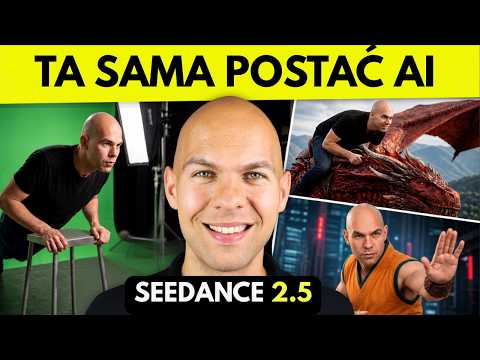
Zaczynamy od rzeczy najważniejszej: od spójnych generacji postaci. Pokażę to na przykładzie krótkiego filmu, który wygenerowałem wcześniej. Inspiracją do nazwy produktu „JAJO” były komentarze, w których właśnie w ten sposób opisywaliście moją głowę — dziękuję za inspirację. Teraz przejdziemy przez cały proces tworzenia takiego krótkiego filmu, w którym występuje Twój realny produkt oraz wybrana postać. Może to być Twoja sylwetka albo postać całkowicie wirtualna.
Wszystkie dzisiejsze generacje wykonam w modelu Seedance 2.5, który jest wyjątkowy pod wieloma względami — o tym za chwilę. Model jest dostępny na platformie Higgsfield w rozdzielczości Full HD; link znajdziesz w opisie. To sponsor tego odcinka, dzięki czemu mogę dzielić się z Tobą wiedzą bezpłatnie. Po założeniu i opłaceniu konta uzyskasz dostęp do Seedance 2.5 w Full HD oraz do wielu innych funkcji, które również omówimy.
W górnym pasku platformy masz dostęp do najważniejszych narzędzi: generowania zdjęć, filmów i audio — wszystko w jednym miejscu.
Zacznij od zdjęć, nie od filmu
Żeby powstał sensowny, celowy film, nie zaczynamy od zakładki wideo, tylko od zakładki ze zdjęciami. To bardzo ważne: zanim ruszysz z produkcją, przygotuj grafiki referencyjne albo wręcz storyboard opisujący po kolei całą historię. Dziś skupimy się na jednym elemencie — na postaci.
Arkusz postaci — technika, która działa najlepiej
Przed wygenerowaniem filmu stwórz arkusze postaci. Jest przy tym jedna technika, która na ten moment daje najlepsze rezultaty, szczególnie dla postaci głównej.
Spróbuj przygotować coś takiego: arkusz, na którym pierwszy element wygląda trochę dziwnie, bo nie ma twarzy ani głowy. Obok masz postać z przodu, postać z tyłu — tym razem z widoczną głową — oraz osobne powiększenie twarzy.
To kluczowe. Jeśli zrobisz arkusz tak, że wszystkie elementy będą miały małą twarz, model gubi szczegóły i postacie wychodzą niewyraźne albo po prostu niepodobne do tego, co chciałeś osiągnąć.
Jeśli w Twoim filmie panuje określony klimat — na przykład bohater jest bardziej uśmiechnięty — warto dobrać referencję pod ten klimat. Generalnie jednak najlepiej sprawdza się neutralna mina: wtedy postać jest najwierniej odwzorowana. Strój możesz zmieniać. Jeśli bohater ma trzymać jakiś przedmiot czy rekwizyt, lepiej dodać go jako osobną referencję — zaraz pokażę, jak to zrobić.
Kolejna ważna rzecz: generując tego typu grafiki i arkusze postaci, wybieraj rozdzielczość 4K. Możesz wykorzystać Nano Banana Pro, który daje dostęp do najwyższej rozdzielczości, a ta przekłada się potem na najlepsze wyniki wideo. Obsługa jest prosta: opisujesz, co chcesz zobaczyć, wybierasz model i ustawiasz 4K. Generowanie zdjęć jest bardzo tanie, więc możesz spokojnie wygenerować tyle grafik, ile potrzebujesz.
(Informacja dodatkowa: Nano Banana Pro to potoczna nazwa modelu graficznego dostępnego m.in. na Higgsfield obok generatorów wideo.)
Przekazywanie referencji modelowi wideo
Gdy masz już komplet materiałów, przejdź do zakładki wideo. Wybierz model — na przykład Seedance 2.5 — i prześlij referencje. Możesz wgrać pliki z komputera albo sięgnąć bezpośrednio po wszystko, co wcześniej wygenerowałeś na platformie. Ja przesłałem pierwszą postać, drugą postać występującą w filmie oraz moją puszkę z produktem.
I teraz bardzo ważna uwaga: możesz — a wręcz powinieneś — wskazać modelowi, co jest czym i w którym momencie dany element ma pojawić się w filmie. Robi się to prosto: wybierasz odpowiednią opcję i przypisujesz do konkretnego zdjęcia opis, na przykład „to jest główny bohater w scenie”. Tak samo oznaczasz zdjęcie drugie i trzecie.
Jeśli chodzi o samo polecenie: najlepiej opisać scenę po polsku, a potem wrzucić ten opis do ChatGPT, żeby przygotował pełny prompt pod ten konkretny model.
Dalej ustawiasz długość generacji — trzeba ją dopasować do akcji. Im dłuższy film, tym więcej kredytów, więc rób to z głową. Na końcu wybierasz rozdzielczość i proporcje.
Ważna uwaga: jeśli dopiero testujesz stworzone polecenie, zmniejsz rozdzielczość. Zużyjesz mniej kredytów i szybciej dojdziesz do efektu, o który Ci chodzi.
Pierwsze generacje i łączenie scen
Moje pierwsze generacje wyglądały tak: reżyser filmowy wchodzi do studia, zmienia się sceneria, a na końcu pojawia się klaps, który ma być elementem przejściowym do drugiej generacji. Wykonałem je w niższej rozdzielczości właśnie po to, żeby sprawdzić, jak model sobie radzi i jaka długość będzie optymalna. Nie było ich bardzo dużo — wybrałem jedną i puściłem ją w Full HD. To ta wersja, którą widziałeś na początku.
Największa trudność przy łączeniu scen polega na dobrym dopasowaniu ostatniego ujęcia. Jeśli będzie bardzo dynamiczne albo pełne szczegółów, rozjazdy na cięciu stają się mocno widoczne. Staraj się więc, żeby ujęcia stykowe były spokojniejsze.
Dwa sposoby na wydłużenie generacji
W przypadku Seedance 2.5 pierwszy sposób jest bardzo prosty, bo dostępna jest opcja Extend. Pozwala przedłużyć zarówno początek, jak i koniec filmu. Wpisujesz w formie polecenia, co ma się wydarzyć, możesz dorzucić materiały dodatkowe — wygenerowane w systemie albo z własnego komputera — wybierasz czas trwania oraz opcje takie jak rozdzielczość i klikasz „generuj”. Tę samą funkcję znajdziesz w panelu Extended Video, gdzie wczytujesz dowolny film z platformy lub z dysku i po prostu go wydłużasz. To bardzo przyjemne rozwiązanie.
Druga opcja, z której korzystam najczęściej, to wykorzystanie ostatniej klatki filmu. Przewijasz materiał do samego końca, włączasz pełny ekran, żeby w kadrze nie było elementów interfejsu — ja zazwyczaj najpierw pobieram film — i robisz zrzut ekranu. Ten zrzut wrzucasz jako materiał referencyjny: przesyłasz plik z komputera, klikasz trzy kropki i wybierasz Start Frame. Wtedy będzie to klatka początkowa, od której zacznie się nowy film. Jeśli chcesz, żeby film skończył się w konkretnym momencie albo na konkretnej scenie, możesz analogicznie wskazać klatkę końcową.
To dwa sposoby na uzyskanie efektu wydłużonej sceny.
Blender jako sterowanie kompozycją — i jego pułapki
Kolejna scena miała wyglądać zupełnie inaczej. Chciałem przetestować funkcję, która może być dla Ciebie naprawdę wartościowa, jeśli chcesz przenieść generowanie filmów na wyższy poziom.
To, co zobaczyłeś po prawej stronie, to wizualizacja pochodząca z Blendera. To darmowy program, w którym możesz zbudować scenę i w ten sposób pokazać modelowi wideo, jak konkretnie ma wyglądać Twoje ujęcie.
Są tu jednak pułapki, na które sam natrafiłem. Moja animacja jest bardzo prymitywna i powstała z pomocą sztucznej inteligencji. To, że model odtwarza te ruchy, jest jednocześnie wadą i zaletą: jeśli masz słabą animację i słabe odwzorowanie tego, co ma się wydarzyć w kadrze, model odtworzy to bardzo dokładnie — razem ze słabościami. Jeśli animacja jest dobra, wynik również będzie lepszy, ale wtedy trzeba wejść na poziom wyżej.
(Informacja dodatkowa: Blender to darmowy, otwartoźródłowy pakiet do grafiki 3D i animacji.)
Full HD kontra HD — czy warto dopłacać
Przechodzimy do bardzo ważnego punktu: porównania jakości generacji. Seedance 2.5 od niedawna umożliwia generowanie w Full HD, więc porównamy Full HD z HD. Nie zdradzę na początku, który film jest w jakiej rozdzielczości — zobaczymy, czy widać różnicę, i sam ocenisz, czy warto dopłacić dodatkowe kredyty. Na końcu pokażę cennik Higgsfield, żebyś wiedział, co wybrać.
Pierwszy przykład to lot na smoku. Film numer dwa był w Full HD i faktycznie czułem tę różnicę, szczególnie na moim komputerze, bez kompresji YouTube’a. Różnica była widoczna, choć nie ogromna. Drugi przykład to scena bardziej abstrakcyjna; prompty delikatnie się różnią. Napisz koniecznie w komentarzu, jak podobają Ci się wyniki i czy chciałbyś zobaczyć polecenia, które posłużyły do wygenerowania tych filmów.
Z mojej perspektywy, bez żadnej kompresji, różnicę w jakości Full HD widać wyraźnie: obraz jest bardziej szczegółowy, wszystko żywsze. Ale przepaści nie ma. Jeśli tworzysz materiały w formie shortsów, czyli na urządzenia mobilne, różnica będzie praktycznie niezauważalna. Jeśli jesteś ekspertem i potrzebujesz najwyższej jakości — wtedy zdecydowanie warto zainteresować się Full HD.
Cennik i kredyty
Cennik platformy to bardzo ważna sprawa — wejdź na stronę z cennikiem, gdzie zawsze masz aktualny podgląd; link jest w opisie. Obecnie trwa promocja na Seedance 2.5, generacje są tańsze. Możliwe, że pojawią się kolejne ciekawe akcje — będę o nich mówić na kanale.
Bardzo często pytacie, jaki pakiet kupić. Przede wszystkim: jeśli dopiero zaczynasz, wybierz pakiet miesięczny. Wyjdzie odrobinę drożej, ale masz możliwość anulowania. Jeśli jesteś zdecydowany, lepszy będzie pakiet roczny — dostajesz zniżki i dodatkowe bonusy.
Druga częsta wątpliwość to liczba potrzebnych kredytów. Każdy plan ma określoną pulę kredytów miesięcznie. Jeśli zastanawiasz się, czy dany plan Ci wystarczy, skorzystaj z kalkulatora, który pokazuje, ile filmów wygenerujesz w danym zakresie. Możesz też policzyć to ręcznie, bo w cenniku widnieje informacja, ile filmów lub zdjęć przypada na dany plan — na przykład, że w modelu Kling w jakości HD w planie Plus wygenerujesz 1920 filmów pięciosekundowych. Z kalkulatorem w ręku bardzo prosto to przeliczysz.
Warto przy tym wziąć poprawkę na dodatkowe generacje, bo — jak sam widziałeś na przykładach — sztuczna inteligencja nie zawsze robi to, czego chcemy.
Dziękuję za obejrzenie. Jak zwykle będzie mi bardzo miło, jeśli zostawisz łapkę w górę i komentarz. Do zobaczenia w kolejnych materiałach. Pozdrawiam, Krzysztof Gonet.
10 najważniejszych takeaways — z kontekstem zastosowania
1.Produkcję zaczynaj od obrazu, nie od wideo
Na czym polega: Zanim wygenerujesz pierwszą sekundę filmu, przygotuj grafiki referencyjne, a najlepiej storyboard opisujący historię ujęcie po ujęciu.
Jak stosować: Wydziel osobny etap „zdjęcia”: postać, rekwizyty, kluczowe kadry. Dopiero potem przechodź do zakładki wideo z gotowym kompletem materiałów.
Na co uważać: Pokusa, żeby „szybko sprawdzić, co wyjdzie”, kosztuje najwięcej kredytów. Bez referencji każda kolejna generacja to loteria i postać będzie się zmieniać między ujęciami.
2.Arkusz postaci z osobnym zbliżeniem twarzy
Na czym polega: Skuteczny arkusz zawiera sylwetkę bez głowy, postać z przodu, postać z tyłu z widoczną głową oraz osobne powiększenie twarzy.
Jak stosować: Zbuduj taki arkusz dla każdej głównej postaci i trzymaj go jako stałą referencję przez cały projekt.
Na co uważać: Największy błąd to arkusz, na którym twarz jest wszędzie mała. Model gubi wtedy szczegóły i postać wychodzi niewyraźna albo po prostu niepodobna.
3.Neutralna mina jako baza, klimat jako wyjątek
Na czym polega: Referencja z neutralnym wyrazem twarzy daje najwierniejsze odwzorowanie; mocna mimika ma sens tylko wtedy, gdy cały film utrzymany jest w danym klimacie.
Jak stosować: Domyślnie generuj arkusz z neutralną miną. Jeśli bohater ma być np. stale uśmiechnięty, dopiero wtedy zrób referencję pod ten nastrój.
Na co uważać: Wyrazista mimika w referencji potrafi „wsiąknąć” w każde ujęcie i ograniczyć zakres emocji, które uzyskasz w filmie.
4.Rekwizyty i produkt jako osobne referencje
Na czym polega: Przedmiot, który postać ma trzymać, lepiej przekazać jako oddzielną referencję niż wkomponowywać go w arkusz postaci.
Jak stosować: Wgraj zdjęcie produktu osobno — autor tak zrobił ze swoją puszką — i w opisie wskaż, kiedy i jak ma pojawić się w kadrze.
Na co uważać: Rekwizyt wtopiony w arkusz postaci bywa traktowany jako element ubioru albo sylwetki i trudniej nim potem sterować.
5.Etykietowanie referencji: powiedz modelowi, co jest czym
Na czym polega: Platforma pozwala przypisać do każdego przesłanego zdjęcia opis roli — główny bohater, druga postać, produkt — oraz moment wystąpienia w filmie.
Jak stosować: Zawsze opisuj referencje, nawet przy dwóch zdjęciach. To najtańszy sposób na uniknięcie pomylenia postaci przez model.
Na co uważać: Bez etykiet model sam decyduje o hierarchii referencji, co przy dwóch podobnych postaciach kończy się ich mieszaniem.
6.Prompt pisz po polsku, finalizuj przez model językowy
Na czym polega: Autor najpierw opisuje scenę po polsku własnymi słowami, a potem oddaje ten opis do ChatGPT, by przygotował pełne polecenie pod konkretny model wideo.
Jak stosować: Zapisuj intencję sceny naturalnym językiem — akcja, kadr, nastrój — i dopiero potem konwertuj to na techniczny prompt.
Na co uważać: Sprawdzaj wynik konwersji: model językowy potrafi dodać elementy, o które nie prosiłeś, a te trafią wprost do generacji.
7.Testuj w niskiej rozdzielczości, finalizuj w wysokiej
Na czym polega: Wersje próbne robi się w obniżonej rozdzielczości, żeby taniej i szybciej dojść do właściwego promptu i długości ujęcia; dopiero wybrane ujęcie idzie w Full HD.
Jak stosować: Ustal osobny etap testowy: kilka krótkich, tanich generacji, wybór jednej, dopiero potem finalna jakość.
Na co uważać: Im dłuższy film, tym więcej kredytów — długość dobieraj do faktycznej akcji, a nie „na zapas”.
8.Dwa sposoby wydłużania sceny: Extend i ostatnia klatka
Na czym polega: Seedance 2.5 ma funkcję Extend (przedłużanie początku i końca, także przez panel Extended Video). Alternatywa: zrzut ostatniej klatki ustawiony jako Start Frame nowej generacji; analogicznie można wskazać klatkę końcową.
Jak stosować: Extend do prostego dociągnięcia ujęcia; metoda ostatniej klatki, gdy chcesz zmienić prompt i poprowadzić akcję w nową stronę — to wariant, z którego autor korzysta najczęściej.
Na co uważać: Zrzut rób na pełnym ekranie, bez elementów interfejsu w kadrze — inaczej ozdobniki odtwarzają się w nowym filmie.
9.Ostatnie ujęcie decyduje o jakości cięcia
Na czym polega: Największa trudność w łączeniu scen to dopasowanie ostatniego ujęcia. Bardzo dynamiczne lub bogate w detale kadry powodują widoczne rozjazdy na cięciu.
Jak stosować: Planuj ujęcia stykowe jako spokojniejsze i prostsze kompozycyjnie. Elementy przejściowe (autor użył klapsa) ułatwiają montaż.
Na co uważać: Rozjazd widać dopiero po sklejeniu, więc łatwo wygenerować w Full HD ujęcie, które trzeba będzie powtórzyć.
10.Full HD wybieraj świadomie, a kredyty licz z zapasem
Na czym polega: Różnica Full HD kontra HD jest widoczna — obraz bardziej szczegółowy i żywszy — ale nie jest to przepaść. Przy shortsach na urządzenia mobilne praktycznie znika.
Jak stosować: Do treści mobilnych zostań przy HD; Full HD rezerwuj na materiały eksperckie i oglądane na dużym ekranie. Przy wyborze planu korzystaj z kalkulatora kredytów w cenniku.
Na co uważać: Doliczaj zapas na nieudane generacje — AI nie zawsze robi to, czego chcesz. Początkującym autor radzi pakiet miesięczny (można anulować), roczny dopiero przy pewnej decyzji. Pamiętaj też, że materiał jest sponsorowany przez opisywaną platformę, a promocje i ceny się zmieniają.