
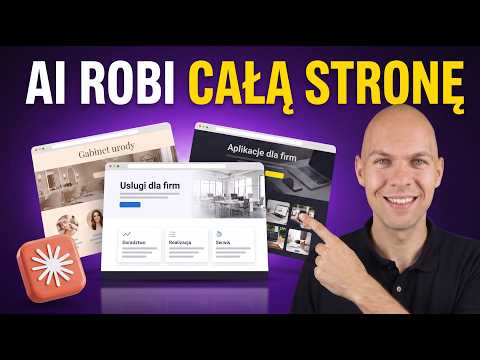
O czym jest ten film
- Jak zacząć od planu strony: określenia celu i grupy docelowej, zanim dotkniesz jakiegokolwiek narzędzia.
- Gdzie szukać inspiracji wizualnych i jak zapisywać przykłady do dalszych kroków.
- Jak w Claude Design zbudować własny design system, żeby wszystkie projekty były spójne.
- Po co robić najpierw wireframe (makietę), zamiast od razu generować gotową stronę — i jak to oszczędza limity.
- Jak edytować i komentować poszczególne sekcje strony bezpośrednio w Claude Design.
- Jak podłączyć Higgsfield przez konektor (MCP), żeby Claude sam generował pasujące grafiki.
- Które modele wybrać do ręcznego generowania grafik (Nano Banana Pro, GPT Image 2) i jak dobrać rozdzielczość.
- Jak wyeksportować projekt jako statyczny HTML/CSS przez Claude Code, zamiast pojedynczego pliku HTML.
- Jak kupić hosting i domenę (lh.pl), włączyć darmowy certyfikat SSL i wgrać stronę przez FTP w FileZilli.
- Jakie są ograniczenia tego podejścia (brak panelu CMS, podmiana plików ręcznie) oraz obowiązki prawne przy analityce i formularzach.
Redakcyjne tłumaczenie
Zacznij od planu, nie od narzędzia
Pokażę Ci, jak z pomocą sztucznej inteligencji przygotować gotową stronę internetową, którą realnie wykorzystasz — krok po kroku zaprojektujesz ją, stworzysz do niej pasujące grafiki, a na koniec podepniesz własną domenę i hosting. Tą samą metodą zbudujesz dowolną stronę: wizytówkę firmy, landing pod produkt albo stronę z ofertą.
Pierwszy i najważniejszy krok to plan, czyli odpowiedź na pytanie, po co ta strona w ogóle istnieje. Zacznij od celu. Czy klient ma się z Tobą skontaktować przez formularz, czy zadzwonić, czy kliknąć „kup teraz” i coś kupić? To jest najważniejszy element całej układanki.
Gdy masz już cel, określ grupę docelową. Kto będzie z tej strony realnie korzystał — mężczyźni po trzydziestce, kobiety, a może osoby o określonym poziomie zaawansowania? Od tego zależą kolejne decyzje: wygląd i użyteczność strony. To ćwiczenie również możesz przeprowadzić razem ze sztuczną inteligencją.
Szukanie inspiracji
Kiedy masz już te kluczowe elementy, przechodzisz do wyglądu. Poszukaj inspiracji. Jeśli jakaś strona naprawdę Ci się podoba i wiesz, że jest skuteczna, warto zapożyczyć z niej układ albo pojedyncze elementy.
Są miejsca, w których łatwo znaleźć inspiracje wizualne. Jeśli szukasz strony sprzedażowej z ofertą, wyszukaj hasło „landing page” — znajdziesz przykłady z przeróżnych branż, których podgląd możesz skopiować i wykorzystać później. Kolejne źródło nowoczesnych projektów to serwis w rodzaju awwwards.com. Wpisz na przykład „business” i zobacz przykłady — częściowo są to same wizualizacje, ale możesz też wejść w działające strony i podejrzeć konkretne układy.
(Informacja dodatkowa: autor prawdopodobnie ma na myśli Awwwards — awwwards.com — znaną galerię wyróżnianych projektów stron.)
Zapisz sobie wybrane strony jako inspiracje — przydadzą się w kolejnych krokach.
Claude Design — narzędzie, które zaprojektuje stronę razem z Tobą
W tym poradniku korzystamy z Claude’a, a konkretnie z funkcji Claude Design. Ważna uwaga: żeby z niej skorzystać, musisz mieć wersję płatną — wystarczy najtańszy plan, w zupełności starczy na zbudowanie strony, a po miesiącu możesz go anulować. Jeśli masz płatną wersję ChatGPT, część rzeczy odtworzysz również tam, ale dzisiaj skupiamy się na Claude Design.
Po zalogowaniu znajdź opcję „Design”. Lokalizacja tego przycisku może się zmienić, więc po prostu poszukaj tej nazwy. Zobaczysz panel, a u góry miejsce na opis.
Własny design system — fundament spójności
Zanim zaczniesz opisywać stronę, warto stworzyć własny design system. To świetna rzecz, dzięki której wszystkie Twoje projekty będą spójne. Klikasz „Create design system”, a potem „Create”. W tym miejscu opisujesz swoją firmę: nazwę, misję, przesłanie, kolorystykę. Na przykład: „Moja firma nazywa się NetGonet, jest skierowana do przedsiębiorców, edukuje i uczy ludzi o technologii w sposób przyjazny i prosty. Moje barwy to niebieski, granatowy i biały”. W praktyce warto podać konkretne kolory marki, ale można to uprościć.
Następnie przesyłasz logo firmy oraz ewentualne niestandardowe fonty — w przykładzie autor wgrywa logo w wersji białej i czarnej. Dodajesz też notatki o stylu, np. „minimalistyczny, przyjazny dla początkujących i przedsiębiorców”. Klikasz „Generate” i czekasz, aż system stworzy design system. Po kilku minutach dostajesz wynik ze spisem treści, logo i kolorystyką. Jeśli coś nie pasuje, wprowadzasz korekty w dalszej rozmowie. Od tej chwili wszystko będzie spójne w ramach projektu.
Wireframe — makieta, zanim powstanie gotowa strona
Kolejny element, który przyspieszy pracę i oszczędzi limity (Claude ma limity zużycia), to wireframe, czyli makieta strony. Jeśli wybierzesz taki preset, system nie zbuduje od razu wszystkiego na gotowo, tylko przygotuje prostą makietę. Dzięki temu zobaczysz, czy elementy są dobrze rozmieszczone.
Upewnij się, że na górze wybrany jest Twój nowo utworzony design system. Przy wyborze modelu Sonnet jest tańszy i zużywa mniej limitów, ale daje słabsze odpowiedzi — na start polecam Opus 5. Poziom „Effort” ustaw na „Medium” — to złoty środek; jeśli wynik będzie zbyt słaby, przełączysz się wyżej, ale wtedy raczej potrzebujesz wyższego planu, bo limity znikają dużo szybciej.
Kiedy wyślesz tak uproszczony projekt, system nie zaczyna od razu tworzenia — takie polecenie jest zbyt ogólne i dałoby wynik nadający się do wyrzucenia. Zamiast tego po prawej stronie pojawiają się pytania, na które musisz odpowiedzieć. Dla strony firmowej będą one inne, dopasowane do tego, co napisałeś. Odpowiadasz np. jaki jest tytuł e-booka i inne istotne szczegóły, a następnie klikasz „Continue” — dopiero wtedy system rusza do pracy.
Edycja i komentowanie sekcji
Po kilku–kilkunastu minutach dostajesz gotowy szkielet strony. Nie wygląda imponująco — i taki właśnie jest cel tej funkcji: pokazać układ i ogólny sposób prezentacji. Teraz możesz zrobić ważną rzecz: program ma tryb edycji. Możesz zaznaczyć każdą sekcję i edytować np. nagłówek (zamiast „NetGonet” zostawić samo „Krzysztof Gonet”) — masz do dyspozycji szerokie opcje jak w zwykłych edytorach stron.
Jest też opcja komentowania. Jeśli jakaś sekcja Ci się nie podoba, klikasz „Comment”, wskazujesz ją i wpisujesz, co ma się zmienić — np. „chcę, żeby bonusy były przedstawione jeden pod drugim, a nie w dwóch kolumnach”. Poprawki możesz wprowadzać bardzo precyzyjnie dla danej sekcji (widzisz zmianę od razu) albo globalnie (np. „fonty są nie takie, jak chcieliśmy” — zmieni je wszędzie).
Jeśli układy mają warianty (1a, 1b, 1c), napisz do systemu np. „wybierz wariant 1a i stwórz gotową, kompletną stronę internetową”. To dobry moment, żeby dodać obrazy referencyjne — przesyłasz plik przez „Attach file” albo wklejasz zrzut ekranu jako grafikę. Zrzutów może być więcej; można nawet zrzucić całą stronę. Autor korzysta z rozszerzenia do przeglądarki o nazwie Capture, które ma opcję „full page” — kopiuje całą stronę, którą potem wrzucasz jako plik. Do polecenia dopisujesz jeszcze prośbę, by system wykorzystał te inspiracje do stylistyki.
Gdy system pracuje nad stroną wielozakładkową, możesz przełączać się między zakładkami i podglądać postęp.
Problem grafik — i jak rozwiązuje go Higgsfield
Pojawia się jednak spory problem: brak grafik. Możesz przesłać własne (zdjęcia pracowników, firmy, produktu) i wskazać, gdzie mają trafić. Ale często potrzebujesz więcej — mock-upów produktów albo grafik, których po prostu nie masz. To trudne, bo zwykle wymaga sesji zdjęciowych albo długiego przeszukiwania internetu w poszukiwaniu jednej grafiki pasującej kolorystyką i formatem.
Minusem Claude’a jest to, że sam nie generuje grafik. Tu z pomocą przychodzi Higgsfield — platforma do generowania grafik, filmów i nie tylko, wszystko w jednym panelu, którą można połączyć z Claude’em.
(Informacja dodatkowa: autor zaznacza, że Higgsfield jest sponsorem odcinka.)
Zakładasz konto (najtańszy pakiet wystarczy — generowanie zdjęć jest tanie), wchodzisz w „MCP CLI” i kopiujesz podany adres. Następnie w Claude’zie wchodzisz w ustawienia → „Connectors” → „Add” → „Add custom connector”, wpisujesz nazwę (np. „Higgsfield”) i wklejasz skopiowany adres, po czym klikasz „Add” i „Connect”. Logujesz się do platformy i wyrażasz zgodę. Od tej chwili Claude może generować filmy i grafiki bezpośrednio w czacie oraz w Design.
(Informacja dodatkowa: „MCP” to Model Context Protocol — standard, który pozwala łączyć asystentów AI z zewnętrznymi narzędziami; taki konektor daje Claude’owi dostęp do funkcji Higgsfield.)
Wracasz do projektu i wpisujesz np.: „Wykorzystaj integrację z Higgsfield i wygeneruj spójne grafiki pasujące do naszej strony. Wstaw je do projektu”. System zacznie generować grafiki i powoli je wstawiać; jeśli coś jest nie tak, korygujesz.
Ręczne generowanie grafik — które modele wybrać
Warto wiedzieć, jak zrobić to również ręcznie. Wchodzisz w sekcję obrazów, klikasz dwukrotnie „Image”, możesz przesłać zdjęcie referencyjne i wpisać, co ma się pojawić na grafice. Autor poleca dwa modele: Nano Banana Pro (obecnie bardzo dobry do zdjęć) oraz GPT Image 2, jeśli generujesz grafiki z tekstem — pobiera więcej kredytów, ale świetnie odwzorowuje polskie napisy. Przy rozdzielczości na potrzeby strony wystarczy 1K lub 2K — pobierają mniej kredytów. Nie musisz jednak robić tego ręcznie, bo Claude zrobi to za Ciebie.
Po wygenerowaniu masz okładkę, zdjęcie w tle i dodatkowe elementy. Część rzeczy trzeba będzie poprawić — od tego jest tryb edycji i dalsza rozmowa z systemem.
Animacje i „ożywienie” strony
Kolejna funkcja to generowanie filmów. Możesz wprowadzić trochę ruchu i życia poprzez ciekawe animacje. Autor pokazuje wcześniej przygotowaną stronę (prompt do jej stworzenia udostępnia w materiałach dodatkowych po zapisie na newsletter). Z animacjami nie należy przesadzać, bo bywają rozpraszające, ale w niektórych przypadkach strona wygląda dzięki nim bardziej profesjonalnie. Cała ta strona powstała przy pomocy Higgsfielda i Claude’a.
Wracając do bardziej klasycznego projektu: trzeba sprawdzić grafiki, teksty i prowadzić dalsze korekty. Jeśli chcesz stronę wielozakładkową, po prostu dopisujesz w rozmowie, np. „Stwórz zakładkę kontaktu oraz zakładkę z ofertą, która zawiera…” — i wskazujesz zawartość.
Hosting i domena (lh.pl)
Gdy projekt jest gotowy, czas na kluczowy krok — pokazanie strony klientom. Potrzebujesz do tego hostingu i domeny. Autor od lat korzysta z polskiej firmy lh.pl (w opisie filmu jest link i kod rabatowy).
Wchodzisz w „Hosting → Hosting WWW”. Do prostej strony wystarczy pakiet Kiwi — pierwszy rok jest tańszy, więc wychodzi bardzo ekonomicznie (ceny są netto). Wybierasz pakiet, a następnie przechodzisz do zakładki z wyborem domeny — bez niej nikt nie zobaczy Twojej strony. Wpisujesz nazwę i sprawdzasz dostępność; np. „AI strona firmowa” okazuje się zajęta.
Ważna uwaga: adres ma być prosty — bez kropek, myślników i polskich znaków. Wtedy łatwiej go wypowiedzieć i zapamiętać. Autor sprawdza „Fundamenty AI”, która jest dostępna, dodaje do koszyka i przechodzi do kasy. Wpisanie kodu rabatowego „NetGonet” obniża cenę hostingu. Klikasz „Zamawiam”, rejestrujesz konto (jako firma lub osoba fizyczna — po podaniu NIP dane wczytają się automatycznie), opłacasz fakturę i przechodzisz do panelu.
Domena, SSL i wgrywanie plików przez FTP
W panelu, w sekcji „Strona WWW”, dodajesz nową stronę — wpisujesz kupioną domenę. Koniecznie zaznacz „Włącz darmowy certyfikat SSL” i kliknij „Dodaj”. Po około minucie certyfikat się wygeneruje i zostaniesz przekierowany. Masz już domenę z podpiętym SSL.
Teraz trzeba wgrać stronę. Robisz to przez FTP. Wchodzisz w „Serwery → Konta FTP”, tworzysz konto główne, wpisujesz nazwę, generujesz hasło, kopiujesz je i zapisujesz w bezpiecznym miejscu (nikomu go nie pokazuj), po czym klikasz „Utwórz”.
Do połączenia użyjesz FileZilli — prostego programu do obsługi FTP. Pobierz „FileZilla Client” (to ważne, żeby pobrać właśnie tę wersję) i zainstaluj. W programie u góry wypełniasz pola: host (serwer), nazwę użytkownika i hasło, a następnie klikasz „Szybkie połączenie”. Po połączeniu zobaczysz katalog swojej strony — do niego trzeba przenieść projekt z Claude Design.
Eksport projektu z Claude — poprawnie, jako HTML i CSS
Claude ma wbudowaną funkcję „Share”. Możesz wejść w „Project HTML” i wybrać „Download HTML” — system wygeneruje plik do pobrania. Technicznie nie jest to jednak właściwe podejście: to jeden plik HTML z obrazami zakodowanymi w środku, a tak się tego nie robi.
Lepsza technika: wchodzisz w „Share”, ale wybierasz „More Formats in Apps”, potem „Claude Code” i „Send”. Masz dwie opcje: „Local Agent” (lepsza, jeśli masz aplikację Claude na komputerze) albo „Web Session” — klikasz „Start Session”. System przenosi wszystkie zebrane informacje i tworzy nową sesję w Claude Code.
Po załadowaniu projektu system powinien sam zapytać, czy chcesz statyczny HTML i CSS — to najlepsza opcja. Zapyta też o wersję responsywną i brakujące elementy; zależnie od projektu zada konkretne pytania. Jeśli nie chcesz na nie odpowiadać, autor przygotował gotowe polecenie (w materiałach dodatkowych po zapisie na newsletter, w sekcji „Tworzenie stron AI”), które od razu wymusza to, co strona powinna mieć — kopiujesz je i wklejasz do Claude’a.
Praca może potrwać kilkanaście minut. Pamiętaj o limitach: jeśli się wyczerpią (np. na 5 godzin), musisz poczekać na dokończenie sesji — nic nie przepadnie, klikasz „Dokończ zadanie” i system pracuje dalej. Po drodze Claude zada kilka pytań, na które musisz odpowiedzieć, żeby paczka została przygotowana.
Publikacja i weryfikacja
Po kilkunastu minutach klikasz „Pobierz”. Rozpakowujesz paczkę (na Windowsie: prawy przycisk → „Wyodrębnij wszystkie”) — tym razem zawiera już wszystkie niezbędne pliki: podział na katalogi i plik index.html. Otwierasz go dwukrotnie, żeby zobaczyć podgląd lokalny. Pewne rzeczy trzeba zweryfikować ręcznie — np. za ciemny przycisk. Można poprosić system o ponowną poprawkę.
Gdy wszystko jest w porządku, zaznaczasz wszystkie pliki i przenosisz je przez FileZillę do katalogu z nazwą domeny. Potem otwierasz przeglądarkę i wpisujesz swoją realną domenę — strona jest publicznie dostępna, certyfikat SSL działa. Zostały nawet dodane podstrony z polityką prywatności i regulaminem (przykładowe), a elementy są interaktywne. Linki trzeba jeszcze podmienić na prawdziwe.
Autor pokazuje też drugą, lepiej dopracowaną wersję — dobrze przygotowane grafiki i przemyślany układ robią ogromną różnicę. Część rzeczy nadal wymaga ręcznych korekt, ale przy odpowiednim nakładzie czasu efekt bywa naprawdę dobry.
Ograniczenia i obowiązki prawne
Minusem tego podejścia jest brak panelu do zarządzania treścią (CMS). Każda zmiana oznacza podmianę plików — żeby całkowicie zmienić stronę, trzeba usunąć elementy (pojedyncze lub wszystkie) i wgrać nowe przez FTP. Istnieje sposób, by taką stronę umieścić na WordPressie — autor deklaruje osobny poradnik przy odpowiednim zainteresowaniu.
Jest jeszcze bardzo ważna rzecz: jeśli dodasz do strony narzędzia analityczne, śledzenie użytkownika lub formularze, musisz zadbać o baner o ciasteczkach, informację o prawach użytkownika oraz o tym, jakie dane zbierasz i na jakich zasadach — łącznie z polityką prywatności i regulaminem. Przy sklepie internetowym temat jest znacznie szerszy.
To wszystko — pozdrawia Krzysztof Gonet.
10 najważniejszych takeaways — z kontekstem zastosowania
1.Najpierw cel i grupa docelowa, dopiero potem narzędzie
Na czym polega: Zanim uruchomisz jakąkolwiek AI, ustal jedno konkretne działanie, do którego strona ma prowadzić (kontakt, telefon, zakup) oraz kim jest odbiorca. To te dwie decyzje determinują układ i użyteczność.
Jak stosować: Zapisz jedno zdanie „ta strona istnieje, żeby użytkownik X zrobił Y” i trzymaj się go przy każdej decyzji projektowej — możesz doprecyzować grupę docelową w rozmowie z AI.
Na co uważać: Pominięcie tego kroku sprawia, że AI dostaje zbyt ogólne polecenie i zwraca „coś, co nadaje się do wyrzucenia”. Cel bez konkretnej akcji (np. „ma wyglądać profesjonalnie”) jest bezużyteczny.
2.Design system jako fundament spójności
Na czym polega: W Claude Design tworzysz raz opis marki (nazwa, misja, kolory, logo, fonty, styl), a system pilnuje spójności we wszystkich projektach.
Jak stosować: Wgraj logo w wersji jasnej i ciemnej, podaj konkretne kolory (najlepiej kody, nie tylko nazwy) i krótko opisz styl oraz odbiorcę. Wybieraj ten system na górze przy każdym nowym projekcie.
Na co uważać: Ogólniki typu „niebieski, biały” dają mniej przewidywalny wynik niż konkretne kody kolorów. Po wygenerowaniu koniecznie przejrzyj wynik i popraw go w rozmowie, zanim ruszysz dalej.
3.Wireframe przed gotową stroną oszczędza limity i nerwy
Na czym polega: Wybór presetu makiety sprawia, że system generuje najpierw prosty szkielet układu, a nie od razu bogaty projekt — łatwiej ocenić rozmieszczenie sekcji i mniej zużywasz limitów.
Jak stosować: Zawsze zacznij od wireframe’u, zaakceptuj układ, a dopiero potem proś o „gotową, kompletną stronę”. Odpowiadaj na pytania, które AI zadaje po prawej stronie — one uzupełniają brakujący kontekst.
Na co uważać: Szkielet celowo wygląda nieatrakcyjnie — to nie błąd. Nie oceniaj go po estetyce, tylko po logice układu.
4.Dobór modelu i poziomu „Effort” to kompromis jakość–limity
Na czym polega: Sonnet jest tańszy, ale słabszy; Opus 5 daje lepsze rezultaty. Poziom „Effort Medium” to rozsądny start, a wyższy szybciej zużywa limity i zwykle wymaga droższego planu.
Jak stosować: Startuj z Opus 5 + Effort Medium. Podnoś ustawienia tylko, gdy wynik jest wyraźnie za słaby, i miej świadomość kosztu w limitach.
Na co uważać: Wyższy „Effort” potrafi bardzo szybko wyczerpać limity (blokada nawet na kilka godzin) — planuj pracę tak, by nie utknąć w połowie sesji.
5.Edycja i komentarze zamiast pisania wszystkiego od zera
Na czym polega: Claude Design pozwala zaznaczać sekcje, edytować teksty jak w klasycznym edytorze oraz zostawiać komentarze („chcę bonusy jeden pod drugim”), które system realizuje — lokalnie dla sekcji albo globalnie.
Jak stosować: Drobne teksty poprawiaj ręcznie w trybie edycji; zmiany układu i stylu zlecaj komentarzem. Zmiany globalne (np. fonty) formułuj raz, dla całego projektu.
Na co uważać: Precyzuj, czy poprawka dotyczy jednej sekcji, czy całości — inaczej AI może zmienić więcej, niż zamierzałeś.
6.Grafiki: podłącz Higgsfield przez konektor MCP
Na czym polega: Claude sam nie generuje grafik, ale po dodaniu Higgsfielda jako „custom connectora” (adres z MCP CLI) potrafi generować i wstawiać obrazy oraz filmy wprost w projekcie.
Jak stosować: W ustawieniach Claude’a dodaj konektor z adresem z Higgsfield MCP CLI, połącz konta, a potem poproś: „wygeneruj spójne grafiki pasujące do strony i wstaw je do projektu”.
Na co uważać: To integracja z zewnętrzną, płatną usługą (i sponsorem odcinka) — powstają kredyty do zużycia i osobne konto. Wygenerowane grafiki i tak trzeba przejrzeć i poprawić.
7.Modele do grafik: Nano Banana Pro i GPT Image 2
Na czym polega: Do zdjęć autor poleca Nano Banana Pro; do grafik z tekstem — GPT Image 2, który droższy, ale dobrze odwzorowuje polskie napisy. Na stronę wystarcza rozdzielczość 1K–2K.
Jak stosować: Wybieraj GPT Image 2, gdy na grafice ma być czytelny polski tekst; do zwykłych zdjęć trzymaj się Nano Banana Pro i niższej rozdzielczości, by oszczędzać kredyty.
Na co uważać: Wyższa rozdzielczość i model z tekstem pobierają więcej kredytów — nie generuj w 4K tego, co na stronie i tak wyświetli się w mniejszym rozmiarze. Nazwy i dostępność modeli mogą się zmieniać.
8.Eksportuj jako statyczny HTML/CSS przez Claude Code, nie jako pojedynczy plik
Na czym polega: Opcja „Download HTML” daje jeden plik z obrazami zakodowanymi w środku — to niepoprawne technicznie. Właściwa droga to „More Formats in Apps → Claude Code → Send”, a następnie eksport do statycznego HTML i CSS z podziałem na katalogi.
Jak stosować: Wybierz „Web Session” (lub „Local Agent”, jeśli masz aplikację Claude), poproś o statyczny HTML/CSS z wersją responsywną. Możesz użyć gotowego promptu eksportowego autora, by wymusić poprawną strukturę.
Na co uważać: Sesja bywa długa (kilkanaście minut) i pochłania limity; przy blokadzie klikaj „Dokończ zadanie” — postęp się nie gubi. Odpowiedz na wszystkie pytania, inaczej paczka się nie przygotuje.
9.Publikacja: hosting, domena, SSL i FTP
Na czym polega: Stronę wystawiasz, kupując hosting (np. pakiet Kiwi w lh.pl) i domenę, włączając darmowy certyfikat SSL, a następnie wgrywając rozpakowaną paczkę przez FTP (FileZilla) do katalogu domeny.
Jak stosować: Dobierz prostą domenę bez kropek, myślników i polskich znaków. Włącz SSL przy dodawaniu domeny, utwórz konto FTP, połącz się w FileZilli (host, użytkownik, hasło) i przenieś wszystkie pliki z index.html. Przed publikacją sprawdź podgląd lokalny.
Na co uważać: Hasło FTP zapisz bezpiecznie i nie udostępniaj. Po wgraniu zweryfikuj stronę na żywej domenie — podmień przykładowe linki na prawdziwe i popraw usterki wizualne (np. za ciemne przyciski).
10.Ograniczenia: brak CMS i obowiązki prawne
Na czym polega: To strona statyczna — każda zmiana wymaga ręcznej podmiany plików przez FTP, bez panelu do zarządzania treścią. Dodatkowo analityka, śledzenie i formularze rodzą obowiązki prawne (baner cookies, informacja o danych, polityka prywatności, regulamin).
Jak stosować: Traktuj to podejście jako dobre do prostych wizytówek i landingów, które rzadko zmieniasz. Jeśli planujesz analitykę lub formularze, od razu przygotuj wymagane dokumenty i baner zgody. Przy potrzebie edycji treści rozważ przeniesienie na WordPress.
Na co uważać: Brak CMS to realna niedogodność przy częstych aktualizacjach. Przy sklepie internetowym obowiązki prawne są znacznie szersze — nie traktuj przykładowej polityki prywatności z generatora jako gotowej do produkcji.