
O czym jest ten film
- Przedstawienie narzędzia Herd — open-source’owego „terminala”, który spina wielu agentów AI w jednym interfejsie.
- Problem, który rozwiązuje: chaos wielu terminali, brak wiedzy, który agent pracuje, czeka lub „wisi”, oraz ryzyko utraty sesji po zamknięciu okna.
- Struktura pracy w Herd: przestrzenie (spaces), zakładki (tabs) oraz panele (panes) z konkretnymi agentami i modelami.
- Obsługa myszką — dzielenie ekranu, zmiana nazw, zoom i zamykanie paneli bez znajomości skrótów.
- Demo komunikacji między agentami: Claude Code wysyła wiadomość do Codexa, czeka na odpowiedź i ją zwraca.
- Rola dedykowanego skilla Herd, dzięki któremu agenci wiedzą, jak korzystać z narzędzia.
- Trzy główne bolączki, które Herd rozwiązuje: organizacja, monitoring statusów i trwałość sesji działającej w tle.
- Instalacja na macOS, Windows i Linux — komendą z dokumentacji lub przez polecenie agentowi.
- Realny workflow autora: Claude jako orchestrator dzielący plan na „slice’y” i zlecający zadania Codexowi.
- Automatyzacja pracy w pętli za pomocą funkcji
/loopi „go” (cel), pozwalająca agentom pracować nocą bez nadzoru.
Redakcyjne tłumaczenie
Wstęp — chaos wielu agentów
Pięć różnych terminali, pięciu różnych agentów AI i zero pojęcia, który z nich właśnie pracuje, który czeka, a który przed chwilą wywalił sesję, bo przypadkiem zamknąłeś okno. Kilka dni temu natrafiłem na naprawdę ciekawe narzędzie, które zamienia ten chaos w jeden czysty ekran — i szczerze mówiąc, chciałem nagrać o nim materiał zaraz po pierwszym uruchomieniu.
Za moment weźmiemy na warsztat open-source’ową perełkę, która rozwiązuje jedną z największych bolączek każdego, kto pracuje z wieloma agentami AI równocześnie — na przykład z Claude Code i Codexem. Co najlepsze, całość działa na macOS, Windowsie i Linuksie, a instalacja jest bardzo szybka i prosta, co za chwilę udowodnię.
Stałych widzów proszę o kredyt zaufania w postaci łapki w górę dla algorytmów. A teraz bez zbędnego przedłużania — lecimy z tematem.
Czym jest Herd
Zanim zabierzemy się za instalację, musisz zrozumieć jedną kluczową rzecz. Herd — bo to o tym narzędziu mowa — to najprościej mówiąc taki terminal, dzięki któremu wygodnie zarządzasz wieloma agentami AI jednocześnie z jednego miejsca, bez skakania między okienkami.
(Informacja dodatkowa: w automatycznej transkrypcji nazwa narzędzia pojawia się w zniekształconych formach — „herdr def”, „herr”. Chodzi o jeden produkt o nazwie Herd; dokładny link autor podaje w opisie filmu.)
Dokładny opis znajdziesz na oficjalnej stronie oraz w repozytorium projektu na GitHubie — linki, standardowo dla leniuszków, zostawiłem w opisie. Herd uruchomisz w terminalu albo w swoim ulubionym IDE. W moim przypadku jest to Warp, który widzisz teraz na ekranie, i nie potrzebujesz do tego żadnego zewnętrznego narzędzia poza samym Herd.
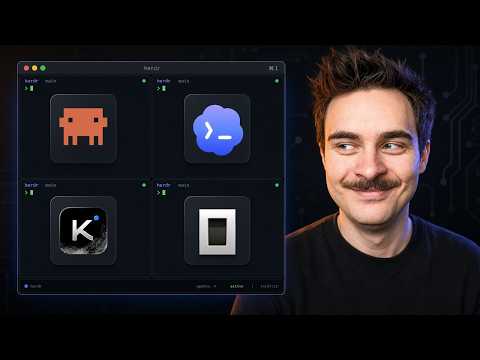
Dla przykładu widzisz teraz na ekranie cztery różne okienka. Trzy z nich mają modele od różnych dostawców AI, a wszystkie cztery — kompletnie różne modele:
- w lewym górnym rogu Claude Code z modelem Fable 5,
- w prawym górnym rogu Codex z modelem GPT-5.6,
- w lewym dolnym rogu Open Code z modelem Kimi K2,
- w prawym dolnym rogu ponownie Claude Code, ale tym razem z Opusem 4.8.
Szybki tour po interfejsie
Jesteśmy w Warpie, z którego korzystam na co dzień. To IDE jest dostępne za darmo — dla mnie taki edytor kodu jest znacznie wygodniejszy od gołego terminala. Po instalacji Herd zrobisz dokładnie to samo w terminalu albo w innym IDE, jak VS Code czy Cursor.
W terminalu wpisujemy herd, klikamy enter i narzędzie się odpala. Zacznijmy od lewej strony — od spaces, czyli przestrzeni roboczych. Klikamy prawym, wybieramy „rename”, nazwijmy tę przestrzeń „Tumforge”. Nazwa od razu się zmienia.
Teraz w oknie terminala skorzystamy z komendy herd agent start claude ze wskazaną lokalizacją. To komenda, którą na bazie dokumentacji przygotował dla mnie Claude — sam nie ogarniam tych wszystkich skrótów. Klikam enter i w prawym okienku odpala się Claude Code w projekcie Tumforge.
Spaces to po ludzku twoje projekty — coś jak foldery na dysku. Polecam tworzyć je właśnie tak, jeden projekt to jedna przestrzeń. Możesz też dzielić przestrzenie per zadanie w danym projekcie: research, scenariusz na YouTube, wdrożenie funkcji X.
W okienku z Claude’em mamy dodatkowo taby, czyli zakładki (ta jedyneczka na żółtym tle). Prawym przyciskiem, „rename”, nazywam zakładkę „Claude Code i Codex” — choć Codexa jeszcze tu nie ma. Po lewej stronie widać teraz, że jesteśmy w przestrzeni Tumforge i w zakładce „Claude Code i Codex”. Mogę dodać drugą zakładkę i wpisać w niej Codexa; wtedy podświetla się zakładka numer 2. Żeby zamknąć niepotrzebny agent, wchodzę na jego zakładkę, wciskam dwa razy Ctrl+C, aby wyłączyć proces, i zamykam zakładkę.
Na dole po lewej mamy agents & panes — czyli konkretne okna z wybranymi modelami AI w środku. Klikam prawym, wybieram „split down” i odpalam Codexa. Teraz mam dwa razy tę samą przestrzeń i zakładkę, ale w dolnym panelu Codexa, a w górnym Claude’a — widać model AI wykorzystywany w każdym oknie. Kliknięcie przenosi focus.
Co ważne — aplikacją sterujesz myszką. Możesz klikać w elementy, prawym przyciskiem zmieniać nazwę okienka, czyścić ją, dzielić ekran w pionie lub poziomie, robić zoom albo zamknąć podświetlone okno.
Demo: agenci rozmawiają ze sobą
Najpierw Shift+Tab, żeby przejść w tryb auto (auto mode) — dzięki temu nie musimy nic ręcznie akceptować.
Gdybyś chciał, żeby Claude skomunikował się z Codexem i wysłał mu jakieś polecenie, domyślnie musiałbyś wkleić mu link do dokumentacji, żeby wiedział, jak korzystać z Herd. Na szczęście twórcy przygotowali dedykowany skill, dzięki któremu agenci doskonale wiedzą, jak obsługiwać narzędzie.
Dyktuję Claude’owi polecenie (Informacja dodatkowa: przez Whisperflow, narzędzie do dyktowania mowy):
„Chciałbym, abyś skorzystał z Herd i wysłał wiadomość do Codexa w drugim okienku. Pozdrów go i poproś, aby pozdrowił moich widzów, bo nagrywam teraz materiał na YouTube, i zachęcił do subskrypcji tych, którzy jeszcze tego nie robią.”
Klikam enter. Claude wczytuje skilla Herd — widzimy to na ekranie — i dzięki temu wie, jak przesłać wiadomość do Codexa poniżej. Codex czeka w panelu; Claude wysyła mu wiadomość. Codex odpowiada:
„Cześć, widzowie Roberta! Pozdrowienia również dla Claude’a z sąsiedniego okienka. Jeśli jeszcze nie subskrybujecie kanału — kliknijcie subskrypcję, dzięki temu nie przegapicie kolejnych materiałów.”
Codex raportuje z powrotem: „Wysłałem mu twoje pozdrowienia przez Herd, a on odpisał”. Kluczowe jest to, że Claude nie tylko wysłał wiadomość, ale też poczekał, aż Codex dokończy zadanie, i wrócił z jego odpowiedzią. Już rozumiesz, o co w tym wszystkim chodzi i dlaczego internet się tym zachwyca.
(Informacja dodatkowa: skill do Herd oraz materiał o tym, czym są skille i jak je bezpiecznie instalować w Claude Code i Codeksie, autor linkuje w opisie.)
Dlaczego w ogóle warto — trzy bolączki
Zanim przejdziemy do instalacji, wytłumaczę, po co w ogóle sobie tym zawracać głowę. Na moim zamkniętym Discordzie „Operatorzy AI”, w komentarzach i podczas weekendowych live’ów regularnie pytacie mnie o sposób na pracę z kilkoma agentami AI naraz.
Zanim zacząłem używać Herd, mój typowy dzień wyglądał jak zarządzanie ośmioma terminalami naraz. Nie wiedziałem, który agent skończył, który czeka na decyzję, a który po prostu wisi. Raz zamknąłem nie to okno w połowie roboty i straciłem całą sesję. Przypał.
Bolączka nr 1 — organizacja. Koniec z milionem okienek i domyślaniem się, co w którym było robione. Jeden projekt to jeden space. Chcę pracować nad apką Tumforge — tworzę space o tej nazwie. Chcę pisać scenariusz — odpalam space „Scenariusz YouTube”. Wszystko w jednym miejscu, bez skakania między okienkami w terminalu, IDE czy różnymi aplikacjami desktopowymi.
Bolączka nr 2 — monitoring. Czyli ciągłe sprawdzanie, który agent pracuje, a który na coś czeka. Dzięki Herd mój orchestrator — najczęściej Claude z Fable 5 albo Opusem 4.8 — wie, jaki status ma agent w danym okienku. Może sprawdzić, czy jakieś zadanie wymaga ingerencji, poinformować mnie o tym, a nawet sam podjąć decyzję i na przykład dać feedback Codexowi, żeby ruszył dalej, gdy nie ma mnie przy komputerze. Wszystkie statusy i powiadomienia wyświetlają się w Herd po lewej stronie, przy panelach, per space i per tab. To przewaga, której nie da ci agent view w samym Claude Code — tam widzisz tylko sesje Claude’a. Herd rozpoznaje kilkanaście różnych narzędzi: Claude Code, Codex, Open Code, Hermes, Gemini CLI i wiele innych — i pokazuje je w jednym miejscu.
Bolączka nr 3 — trwałość. Sesja działa w tle, nawet gdy zamkniesz okno terminala, bo narzędzie działa jako serwer w tle. Zamykasz całą aplikację terminala, a twoi agenci nadal pracują. Wracasz, wpisujesz herd w terminalu lub IDE, wbijasz z telefonu albo łączysz się przez SSH z zupełnie innego komputera — i sesja czeka na ciebie w miejscu, gdzie ją zostawiłeś. Świetna sprawa.
(Informacja dodatkowa: autor deklaruje, że jeśli pod filmem pojawi się dużo komentarzy z hasztagiem #herd, nagra materiał o łączeniu się z Herd na serwerze VPS.)
Mam jedno zastrzeżenie: Herd jest wciąż w fazie beta i brakuje mu dojrzałości. Uważam to za normalne przy młodym projekcie, ale mimo to już teraz rozwiązuje realne problemy.
Instalacja
Herd to narzędzie open source, działające na macOS, Windowsie i Linuksie. Proces jest prosty, bo wszystko opisano w dokumentacji (link w opisie). Możesz kliknąć „docs”, „install” albo od razu skopiować gotową komendę i wkleić do terminala. Na Macu odpalasz terminal, wklejasz komendę, enter — powinno się zainstalować. Na Windowsie analogicznie: to wersja beta preview only, odpalasz PowerShell, kopiujesz komendę, wklejasz.
Druga opcja, moim zdaniem prostsza, choć bardziej tokenożerna: klikasz „install”, kopiujesz link, przechodzisz do Claude’a (u mnie aplikacja desktopowa) i mówisz: „Zainstaluj Herd na moim komputerze” — po dwukropku wklejasz link. Możesz ustawić model na auto albo wybrać Opusa z wyższym trybem myślenia, klikasz enter i Claude powinien to bez problemu zainstalować.
Następnie odpalasz terminal lub IDE (u mnie Warp), wpisujesz herd, enter. Jeśli aplikacja się uruchomi — wszystko przeszło poprawnie.
Kolejny krok to instalacja skilla Herd, dzięki któremu agenci wiedzą, jak korzystać z narzędzia. Znowu przyda się dokumentacja — całość sprowadza się do skopiowania i wklejenia komendy. Flaga -g instaluje skill globalnie; bez -g zainstalujesz go lokalnie, per projekt. Polecam instalację globalną, żeby agenci mieli do niego dostęp niezależnie od projektu, w którym się znajdujesz.
(Informacja dodatkowa: jeśli rozróżnienie instalacji globalnej i lokalnej sprawia trudność, autor odsyła do swojego osobnego materiału o skillach — link w opisie.)
Ustawienia i pluginy
Warto zajrzeć do menu Herd, do zakładki settings. Zmienisz tam motyw, ustawisz lub wyłączysz alerty dźwiękowe, włączysz różne notyfikacje (ja mam ustawione systemowe) oraz skonfigurujesz pane labels — etykiety paneli po lewej stronie. W zakładce integrations widzisz wszystkie integracje z agentami na twoim komputerze: Claude, Codex, Open Code, Hermes.
Polecam też kliknąć opcję przełączenia źródła wprowadzania na ASCII (input source prefix na macOS), bo bez tego aplikacja może się dziwnie wyświetlać. Zmiany akceptujesz enterem, wychodzisz escape’em.
Warto wspomnieć o pluginach — dodatkach tworzonych przez twórców i społeczność, które czynią narzędzie znacznie potężniejszym. Możesz wysłać link do dokumentacji Claude’owi lub Codexowi i zapytać, czy jest tam coś przydatnego w waszych projektach.
Mój realny workflow — Claude jako orchestrator
Teraz coś, czego nie widziałem w żadnym innym materiale o tym narzędziu — jak ja korzystam z Herd przy mojej aplikacji do generowania miniatur z pomocą AI, Tumforge. Chodzi o to, żebyś zobaczył realny proces.
(Informacja dodatkowa: uczestnicy sobotniego live’u autora poznali to narzędzie jako pierwsi. Live’y nie są publiczne — są udostępniane tylko w zamkniętej społeczności.)
Proces przypomina to, co pokazywałem w materiale z sześcioma lekcjami o budowaniu aplikacji bez pisania kodu, ale workflow nieco się zmienił. Obecnie odpalam sesję w Herd, a w niej dwa–trzy okienka. W jednym mam Claude Code z Fable 5 na średnim trybie myślenia (medium effort) — to mój orchestrator. Tworzy plan działania i rozbija go na mniejsze części, tzw. slice’y, wszystko za pomocą pakietu skilli.
Wygląda to tak:
- „Zobacz, co mamy w backlogu.”
to-spec— skill, którym tworzę dokumentację tego, co chcemy wdrożyć.to-tickets— dzielimy pracę na mniejsze części (tickety).- Mój autorski skill goal loop, nieco ulepszony pod Herd.
Gdy to gotowe, Claude może zlecić Codexowi zadanie w Herd — Codex jest otwarty w oknie obok. Claude zaczyna od przeglądu backlogu, ładuje skilla to-spec, tworzy plan, dzieli go na kroki, buduje prompt i po prawej odpala Codexa. Kontrakt jest jasny: praca „frontier” od ticketu 01, zero płatnych wywołań, zero push, jedyna nowa zależność to Tailwind Merge, a przy wątpliwościach do komendy czy ticketu Codex ma pytać, a nie zgadywać. Zanim zacznie edytować, wypisuje swój completion contract — listę dowodów, komend i oczekiwanych wyników.
Pytam Claude’a, czy zgodnie z ustaleniami ustawił pętle akceptujące rzeczy od Codexa, bo widzę, że Codex czeka na komendę (czerwona kropka oznacza właśnie oczekiwanie). Wcześniej korzystałem też z trzeciego okna z Kimim — miał zrobić audit, bo podobno świetnie radzi sobie z frontendem, aplikacjami i designem.
Claude potwierdza, że wdrożyliśmy wariant skilla goal loop, i pełni trzy role:
- dyspozytor — wysyła cele,
- walidator — zatwierdza uprawnienia i prompty w ramach kontraktu,
- monitor — pilnuje frontier-ticketów.
Pierwsza kadencja pętli wynosiła 10 minut; po moim pytaniu zacieśnił ją do 5.
Dwie kluczowe funkcje: loop i go
Claude korzysta tu z dwóch funkcjonalności:
/loop— pozwala ustawić, żeby Claude aktywował się co jakiś czas i wykonywał akcję. W tym przypadku co 5 minut sprawdza, czy Codex nie potrzebuje akceptacji, feedbacku albo podjęcia decyzji. Jeśli tak — Claude może to zaakceptować lub odpowiedzieć na bazie dokumentacji.- „go” (cel) — funkcja, w której agent działa w pętli, dopóki nie dokończy zadania.
Tak podchodzę do tej pracy. Agenci pracowali ostatnio 4,5 godziny w nocy i dowieźli sporo tematów. Polecam pobawić się tym w ten sposób: nie promptować agentów bezpośrednio, tylko tworzyć pętle, które same je promptują.
(Informacja dodatkowa: w tym miejscu autor przedstawia swój płatny program „Claude Code Guys” — cztery cotygodniowe warsztaty live w czwartki 19:00–21:00 z nagraniami, plus 12-miesięczny dostęp do społeczności „Operatorzy AI”. Limit 30 miejsc, zapisy do 11 sierpnia. Szczegóły w opisie filmu.)
Praca w pętli przez całą noc
Działanie w pętli wygląda tak: gdy Codex kończy jeden etap, Claude wyciąga z backlogu kolejne zadania, ponownie tworzy plan, dzieli go na części i przesyła jako cel. Dzięki temu moi agenci mogli pracować nieprzerwanie przez trzy godziny, kiedy ja spałem — a rano dostałem obszerny raport z podsumowaniem: co zostało wdrożone i jakie problemy agenci napotkali w nocy.
Uważam, że dzięki narzędziom takim jak Herd tworzenie agentowych pętli i kontrolowanie pracy agentów stało się znacznie bardziej intuicyjne i prostsze dla przeciętnego śmiertelnika — takiego jak ja.
Zakończenie
Linki do wszystkich omawianych materiałów, narzędzi i skilli znajdziesz w opisie. Jeśli film był wartościowy — zostaw łapkę w górę; to znak, że mam nagrywać więcej takich materiałów, a przy okazji pomaga im docierać do większej liczby osób. Jeśli jesteś nowy — zostaw suba, żeby nie przegapić kolejnych poradników, które pojawiają się co kilka dni. Dziękuję za uwagę i do zobaczenia w kolejnym odcinku. Cześć.
10 najważniejszych takeaways — z kontekstem zastosowania
1.Jeden ekran zamiast wielu terminali
Na czym polega: Herd zbiera wszystkich agentów AI (Claude Code, Codex, Open Code, Hermes, Gemini CLI i inne) w jednym interfejsie z przestrzeniami, zakładkami i panelami, zamiast rozproszonych okien terminala.
Jak stosować: Zainstaluj Herd, przyjmij zasadę „jeden projekt = jeden space”, a wewnątrz dziel pracę na taby per zadanie (research, feature X, scenariusz). Panele dziel przez split down/right, żeby widzieć kilku agentów naraz.
Na co uważać: Narzędzie jest w fazie beta — spodziewaj się braków w dojrzałości. Nie opieraj na nim jeszcze krytycznych, jednoosobowych procesów bez planu awaryjnego.
2.Agenci komunikują się między sobą
Na czym polega: Za pośrednictwem Herd jeden agent może wysłać zadanie drugiemu, poczekać na jego ukończenie i wrócić z wynikiem — jak w pokazanym demie Claude → Codex → odpowiedź.
Jak stosować: Ustaw jednego agenta jako orchestratora i formułuj polecenia w stylu „wyślij zadanie X do agenta w oknie obok i poczekaj na wynik”. Wykorzystuj to do podziału ról (planista vs. wykonawca).
Na co uważać: Komunikacja działa dobrze tylko wtedy, gdy agent wie, jak używać Herd — bez skilla trzeba mu ręcznie podawać dokumentację, co jest zawodne.
3.Zainstaluj skill Herd, najlepiej globalnie
Na czym polega: Dedykowany skill uczy agentów obsługi Herd (wysyłania wiadomości, sprawdzania statusów). Bez niego agent nie zna komend narzędzia.
Jak stosować: Zainstaluj skill z flagą -g (globalnie), żeby był dostępny w każdym projekcie. Wersję lokalną (bez -g) trzymaj dla projektów o szczególnych wymaganiach.
Na co uważać: Instalujesz zewnętrzny skill — traktuj to jak każdy kod z internetu. Zweryfikuj źródło; autor odsyła do osobnego materiału o bezpiecznej instalacji skilli.
4.Sesje przeżywają zamknięcie terminala
Na czym polega: Herd działa jako serwer w tle, więc agenci pracują dalej nawet po zamknięciu okna czy całej aplikacji terminala. Możesz wrócić z innego urządzenia, także przez SSH.
Jak stosować: Odpalaj długie zadania bez obawy o przypadkowe zamknięcie okna. Wracaj komendą herd z dowolnego terminala/IDE, telefonu lub zdalnego komputera.
Na co uważać: Skoro procesy żyją w tle, łatwo o zapomniane, wciąż działające (i kosztujące) sesje. Kontroluj listę aktywnych agentów, zwłaszcza przy modelach płatnych za token.
5.Statusy agentów w jednym panelu
Na czym polega: Po lewej stronie Herd widać statusy i powiadomienia per space i per tab — który agent pracuje, który czeka (czerwona kropka), który wymaga decyzji. To więcej niż agent view w samym Claude Code.
Jak stosować: Traktuj lewy panel jako dashboard. Reaguj najpierw na agentów oznaczonych jako oczekujący, zamiast ręcznie zaglądać do każdego okna.
Na co uważać: Powiadomienia trzeba skonfigurować w ustawieniach (dźwięk/systemowe). Bez tego łatwo przeoczyć agenta, który utknął w oczekiwaniu.
6.Orchestrator + wykonawcy z różnymi modelami
Na czym polega: Autor stawia Claude Code (Fable 5 / Opus 4.8) jako orchestratora, który planuje i deleguje, a wykonanie zleca Codexowi; do audytu frontendu używa Kimi.
Jak stosować: Dobieraj model do roli — silny planista do dekompozycji zadań, wykonawcy do implementacji, wyspecjalizowany model do audytu. Rozdziel to na osobne panele.
Na co uważać: To układ wielomodelowy — koszty i limity rosną z liczbą agentów. Zacznij od dwóch okien, zanim rozbudujesz do trzech i więcej.
7.Rozbijaj pracę na spec i tickety, nie na jeden wielki prompt
Na czym polega: Workflow autora: przegląd backlogu → to-spec (dokumentacja tego, co wdrażamy) → to-tickets (podział na małe zadania) → wykonanie per ticket.
Jak stosować: Zamiast jednego dużego polecenia, każ orchestratorowi zbudować spec i podzielić go na slice’y. Wykonawca bierze tickety po kolei, od pierwszego.
Na co uważać: Jakość zależy od jakości specyfikacji. Niedopracowany spec przełoży się na błędne tickety — poświęć czas na etap planowania.
8.Definiuj „kontrakt” dla agenta wykonawczego
Na czym polega: Przed edycją kodu Codex wypisuje completion contract — listę dowodów, komend i oczekiwanych wyników — oraz działa w twardych granicach: zero push, brak zgadywania, ograniczone nowe zależności.
Jak stosować: Zawsze zadawaj agentowi jasne ograniczenia (co wolno, czego nie, jakie zależności są dozwolone) i wymagaj, by pytał przy wątpliwościach zamiast zgadywać.
Na co uważać: Agent w trybie auto (Shift+Tab) akceptuje działania bez pytania — bez dobrze zdefiniowanego kontraktu może zrobić coś nieodwracalnego. Ostre reguły są tu zabezpieczeniem.
9. /loop do cyklicznego doglądania, „go” do pracy do skutku
Na czym polega: /loop sprawia, że orchestrator budzi się co ustalony czas (np. co 5 min), by sprawdzić i odblokować czekającego agenta. Funkcja „go” (cel) każe agentowi działać w pętli aż do ukończenia zadania.
Jak stosować: Ustaw kadencję pętli adekwatnie do zadania (autor zmniejszył z 10 do 5 minut). Zamiast promptować agentów ręcznie, twórz pętle, które promptują je za ciebie.
Na co uważać: Zbyt agresywne pętle i automatyczne akceptacje kumulują koszty i ryzyko błędnych decyzji podejmowanych bez nadzoru. Zacznij od dłuższych interwałów i wąskiego zakresu.
10.Autonomiczna praca nocna z porannym raportem
Na czym polega: Dzięki pętlom agenci pracowali kilka godzin w nocy — orchestrator wyciągał kolejne zadania z backlogu, planował je i przesyłał jako cele, a rano powstał raport z tym, co wdrożono i jakie były problemy.
Jak stosować: Przygotuj backlog, kontrakt i pętle przed snem, a od orchestratora zażądaj końcowego raportu podsumowującego wdrożenia oraz napotkane problemy.
Na co uważać: Nienadzorowana praca przez noc oznacza brak Twojej kontroli nad błędnymi decyzjami i kosztami. Zabezpiecz repo (zero push, brak destrukcyjnych operacji) i rano rzetelnie zweryfikuj raport, zamiast ufać mu na słowo.