
O czym jest ten film
- Grok 4.5 to nowy model, którego główną przewagą nie są benchmarki, lecz radykalnie niższy koszt kodowania agentowego.
- Model zużywa też mniej tokenów na to samo zadanie, co dodatkowo obniża rachunek w praktyce.
- Autor pokazuje pełny obieg pracy w Cursorze: od pustego folderu po działającą stronę i wdrożenie na produkcję.
- Kluczowa rada: pracuj przez tryb planowania (Plan Mode), bo model bywa zawodny przy długich, ciągłych zadaniach.
- Grok 4.5 ma stosunkowo małe okno kontekstu (256 tys. tokenów), więc trzeba pracować iteracyjnie, w krótkich sesjach.
- Cursor udostępnia agentowi narzędzie do generowania obrazów bezpośrednio w projekcie (zdjęcia stockowe, awatary, ikony).
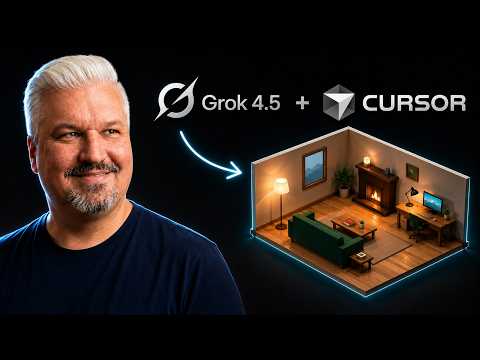
- Autor buduje przykładową stronę biura projektowania wnętrz z interaktywną sceną 3D pokoju.
- Iteracje na modelu są bardzo szybkie — poprawki w scenie 3D wykonywane są w kilka sekund.
- Wdrożenie odbywa się bez opuszczania Cursora, przez integrację MCP z hostingiem (autor używa Hostingera).
- Materiał jest przystępny także dla osób nietechnicznych — nie trzeba być programistą, by za nim podążać.
Redakcyjne tłumaczenie
Wprowadzenie: co powstało na tym modelu
Wszystko, co tu widzicie — łącznie z tym pokojem 3D, z animacjami i efektami oświetlenia — powstało przy użyciu Groka 4.5 w Cursorze. To samo dotyczy tych efektownych animacji, gdzie poszczególne elementy płynnie się pojawiają. Jest też coś, czego, jak sądzę, nikt jeszcze nie pokazał: Grok 4.5 potrafi w Cursorze generować również obrazy — jak wszystkie te zdjęcia, które tu widać.
Wszyscy mówią teraz o Groku 4.5 i o benchmarkach, ale nikt nie pokazuje, jak właściwie z niego korzystać. W tym filmie zaczniemy więc od pustego projektu, zbudujemy stronę taką jak ta, a na koniec pokażę wam nawet, jak wdrożyć ją na produkcję.
Dlaczego Grok 4.5 — koszt, nie benchmarki
Jest już mnóstwo filmów omawiających benchmarki i porównania z innymi czołowymi modelami, więc nie będę marnował waszego czasu na to samo. Jedna rzecz naprawdę się jednak wyróżnia — różnica w cenie. Grok 4.5 kosztuje jedynie 2 dolary za milion tokenów wejściowych, w porównaniu z droższymi modelami klasy flagowej, takimi jak Opus czy modele GPT. Po stronie wyjścia to zaledwie 6 dolarów.
(Informacja dodatkowa: w oryginalnym nagraniu ceny modeli konkurencyjnych są podane niespójnie i najpewniej błędnie odczytane z transkryptu, dlatego podaję tu tylko wartości dla Groka, które autor przywołuje konsekwentnie.)
Kolejna istotna różnica jest taka, że model faktycznie zużywa mniej tokenów, by osiągnąć podobny efekt co modele flagowe — mniej więcej cztery razy mniej. Na porównywalnych zadaniach wychodziło mi, że Grok jest około 17 razy tańszy niż na przykład Opus 4.8. Do tego wypada wyjątkowo dobrze na benchmarkach programistycznych.
Model powstał jako wspólne przedsięwzięcie xAI i Cursora i był trenowany na infrastrukturze GPU liczonej w setkach tysięcy kart. To zaplecze sprzętowe umożliwiło jego wytrenowanie, a jednocześnie sprawia, że model jest błyskawicznie szybki.
(Informacja dodatkowa: szczegóły o liczbie kart i właścicielach infrastruktury pochodzą z narracji autora i w transkrypcie są zniekształcone — traktuj je jako ogólny kontekst, a nie zweryfikowane dane techniczne.)
Dwa sposoby na uruchomienie modelu
Zasadniczo są teraz dwa główne sposoby, by uruchomić ten model. Pierwszy to narzędzie CLI opracowane przez xAI — natywne narzędzie tej firmy do pracy z agentami, w którym Grok 4.5 jest modelem domyślnym. Alternatywą jest Cursor. Ma bardzo czysty interfejs — jeśli używaliście kiedyś czegoś w rodzaju Claude Code albo aplikacji desktopowej ChatGPT, poczujecie się jak w domu.
To właśnie tutaj po prostu rozmawiacie z agentem, a on buduje to, czego chcecie, w postaci dopracowanego interfejsu użytkownika. Do tego dochodzi wbudowana przeglądarka, dzięki czemu agent może sam podejrzeć i przetestować aplikację. W tym filmie będziemy korzystać właśnie z Cursora.
Instalacja i logowanie
Żeby zacząć, wejdźcie na cursor.com/download, kliknijcie pobieranie i zainstalujcie Cursor na swoim komputerze. Chcę zaznaczyć, że Cursor jest produktem płatnym — jak wszystkie te agenty programistyczne. Mają wersję darmową (hobbystyczną) z pewną pulą darmowych zapytań, ale nie obejmuje ona Groka 4.5. Aby korzystać z modeli Grok, trzeba przejść co najmniej na plan indywidualny.
Po otwarciu Cursora zalogujcie się na swoje konto — opcja logowania jest w lewym dolnym rogu. Po lewej stronie znajdują się różne przestrzenie robocze (workspaces) — to naprawdę wygodna funkcja, bo pozwala łatwo przeskakiwać między projektami. W obrębie każdego projektu można też mieć jednocześnie uruchomionych wielu agentów wykonujących pracę równolegle.
Jeśli wolicie widok klasycznego IDE, też jest to możliwe — wystarczy kliknąć „Open IDE”. Dostaniecie wtedy widok znany wielu programistom, zwłaszcza jeśli używaliście VS Code. Po prawej stronie jest wtedy okno czatu, które pokazuje się i chowa skrótem Ctrl+L. Z rozwijanej listy wybieracie model i po prostu rozmawiacie z agentem.
Na potrzeby tego filmu będziemy jednak używać widoku agenta. Dzięki niemu budowanie aplikacji jest znacznie bardziej dostępne również dla osób nietechnicznych — nie trzeba być programistą, żeby za mną podążać.
Nowy projekt
Pierwsza rzecz to otwarcie nowego projektu. Z rozwijanej listy klikam „Open Folder” i tworzę nowy folder — od tej chwili wszystkie zmiany, które agent wprowadzi do projektu, będą trafiać właśnie do tego folderu. Gdybyśmy chcieli podejrzeć jego zawartość, wystarczy kliknąć przycisk w prawym górnym rogu, a potem plus i „File”. Na razie folder jest pusty — nic w nim nie ma. Pasek boczny można schować, klikając ten sam przycisk ponownie.
Ustawienia modelu
Teraz zmieniamy model. Nie włączajcie trybu Auto ani Max. Znajdźcie pozycję Grok 4.5, a obok kliknijcie „Edit” i ustawcie poziom wysiłku rozumowania (reasoning effort): niski, średni lub wysoki. Ja wybieram wysoki. Opcjonalnie można też włączyć Fast Mode — przyspiesza on inferencję, ale sporo kosztuje.
Dlaczego warto pracować w trybie planowania
W tym momencie moglibyśmy już powiedzieć agentowi, co ma zbudować, ale uczciwie ostrzegam: wielu programistów zwraca uwagę, że ten agent nie radzi sobie z długimi, ciągłymi zadaniami. Po jakichś 30 minutach potrafi się zawiesić, przestać działać albo zacząć popełniać dużo błędów.
Dlatego radzę przełączyć się w tryb planowania (Plan Mode). Dzięki temu możemy stworzyć plan wdrożenia i zapisać go w folderze projektu. Jeśli coś pójdzie nie tak, wystarczy poprosić Groka, by kontynuował pracę od miejsca, w którym skończył. Żeby wejść w tryb planowania, przytrzymajcie Shift i naciśnijcie Tab. Kolejne naciśnięcia Shift+Tab włączają następne tryby, między innymi debugowanie, wielozadaniowość i tryb pytań (Ask Mode).
W trybie planowania agent nie wprowadza jeszcze żadnych zmian w kodzie — po prostu rozmawia z nami, żebyśmy mogli omówić aplikację, którą chcemy zbudować.
Prompt i plan
Podaję prompt opisujący stronę biura projektowania wnętrz, którą chcemy stworzyć — z detalami dotyczącymi systemu projektowego (design system) oraz tego elementu 3D, czyli pokoju, który chcemy odwzorować. Wypisuję też wszystkie pozostałe sekcje, jakie mają się znaleźć na stronie; te akurat nie są szczególnie ważne. Wysyłam prompt.
Zajęło to jakieś 30 sekund i plan jest już gotowy. Możemy go przeczytać i poprosić agenta o zmiany — jeśli coś nam się nie podoba, to jest właśnie moment, żeby to poprawić. Widzimy też listę zadań (to-do), które agent zamierza wykonać. Ja jestem z tego planu zadowolony, więc po prostu klikam „Build”.
Generowanie obrazów w Cursorze
I teraz coś naprawdę fajnego, o czym mało kto mówi. Cursor udostępnia wszystkim swoim agentom narzędzie do generowania obrazów. Podejrzewam, że pod spodem korzysta z modelu Nano Banana. To potrafi być niezwykle przydatne do tworzenia zdjęć stockowych dla aplikacji webowych. Wygenerowane obrazy można podejrzeć, klikając odpowiedni przycisk.
(Informacja dodatkowa: „Nano Banana” to potoczna nazwa modelu Google do generowania i edycji obrazów — autor jedynie przypuszcza, że to on działa w tle.)
Jeśli kiedykolwiek poczujecie, że wasza strona docelowa wygląda mdło, po prostu poproście agenta Cursora o wygenerowanie obrazów — w tym również awatarów i ikon. W ten sposób mamy trzy obrazy do wykorzystania w aplikacji. Inne ciekawe zastosowanie: można poprosić agenta o wygenerowanie makiety strony z wyprzedzeniem, a potem użyć tej makiety, by nadać kierunek systemowi projektowemu i całej estetyce aplikacji.
Małe okno kontekstu — pracuj iteracyjnie
Gdy agent pracuje, chcę zwrócić uwagę na mały wskaźnik na dole. Pokazuje, że wykorzystujemy obecnie 11% okna kontekstu, a całe okno ma tylko 256 tys. tokenów. Jeśli używaliście modeli takich jak Opus czy GPT, tam okno kontekstu sięga około miliona tokenów — 256 tysięcy to niedużo. I to jest bardzo ważne: Grok 4.5 jest pomyślany jako model iteracyjny.
Nie budujcie więc jednego wielkiego rozwiązania naraz. Zacznijcie od fundamentu, a potem stopniowo dokładajcie kolejne funkcje w nowych sesjach. Zbudujcie stronę docelową, ustalcie system projektowy, a dodatkowe podstrony twórzcie w nowych sesjach. Jeśli budujecie aplikację SaaS albo pełnoprawną aplikację full stack, dokładajcie po jednej funkcji na raz.
Pierwszy efekt i iteracje
Agent skończył — otwórzmy adres URL. Jak na pierwszą wersję nie jest źle. Mamy sekcję nagłówkową (hero) i naszą scenę 3D, a przewijając w dół, widzimy wszystkie te obrazy. Wcale nieźle.
Iterujemy dalej — tym razem użyję głosu. „Wygląda świetnie, ale zauważyłem, że scena 3D jest zbyt przybliżona. Powinienem widzieć cały pokój w jednym ujęciu. A kiedy przesuwam myszą nad sceną, powinna się ona obracać wraz z ruchem myszy.” Wysyłam. Ponieważ model jest tak szybki, praca z nim to czysta przyjemność — ta zmiana zajęła zaledwie kilka sekund.
Wracam do Cursora. Wygląda znacznie lepiej. Zauważam jednak dziwną czarną ścianę przed kamerą, po prawej stronie sceny. „Proszę, usuń ją.” Wysyłam. Grok śmiga przez te zmiany. Sprawdzam efekt — proszę bardzo, już widać rezultat. Jest jeszcze kilka drobiazgów, na przykład telewizor można by wyrównać z tą szafką, ale iterowanie jest tak szybkie i proste, że mógłbym tak w nieskończoność.
Wdrożenie na produkcję bez opuszczania Cursora
Gdy strona nam się podoba, chcemy ją opublikować w sieci, żeby klienci i odwiedzający mogli ją zobaczyć. Pokażę jeden z najprostszych sposobów wdrożenia projektu na produkcję, bez opuszczania tego widoku. Po prostu poprosimy agenta, żeby wziął nasz projekt i wdrożył go u naszego dostawcy hostingu w naszym imieniu.
Wymaga to trochę konfiguracji, ale naprawdę nic trudnego. Po jej wykonaniu nigdy więcej nie musimy wchodzić na stronę hostingu — od tej pory będziemy wysyłać agenta, by wdrażał projekty za nas. Skorzystamy z Hostingera. Zakładamy konto — jest bardzo tanie, a w tym planie można hostować kilkanaście stron; do tego przez pierwszy rok dostajemy darmową domenę. Wybieram okres rozliczeniowy (miesiąc, 12 albo 24 miesiące) — decyduję się na 12 miesięcy. Na tym etapie można zarejestrować darmową domenę, ale na razie ten krok pomijam. Przed przejściem do płatności można uzyskać dodatkowe 10% zniżki kodem promocyjnym, po czym kończymy proces zakupu.
(Informacja dodatkowa: kod rabatowy i linki, o których wspomina autor, to elementy sponsorowane/afiliacyjne — traktuj tę część jako materiał promocyjny.)
Konfiguracja MCP i wdrożenie
Następnie logujemy się do panelu Hostingera i w narzędziach deweloperskich przechodzimy do sekcji API. Hostinger wspiera integrację z popularnymi agentowymi środowiskami IDE — VS Code, Cursorem, Claude Code, Codeksem. Ponieważ używamy Cursora, klikamy „Cursor”, a potem „konfiguruj ręcznie”. Upewniamy się, że zaznaczone są wszystkie zakresy uprawnień: strony, domeny i DNS, subskrypcje i płatności oraz e-mail marketing — dzięki temu agent dostanie dostęp do wszystkich tych funkcji. Niżej znajdujemy sekcję „copy JSON config” i kopiujemy całość.
W Cursorze wchodzimy w ustawienia — obok miniatury profilu, do sekcji „Tools and MCPs” — i klikamy „open customize”. Ja mam już podłączone narzędzia Hostingera, ale wy przewińcie do „new MCP server” i wklejcie skopiowaną konfigurację. U was ta sekcja będzie prawdopodobnie pusta. Po zamknięciu pliku wszystkie narzędzia się pojawią.
Wracamy do projektu i piszemy do agenta: „Cześć, wdróż proszę ten projekt na Hostinger”. I już nigdy nie musicie wchodzić do panelu hostingu. W przyszłości, gdy zbudujecie nowy projekt, wystarczy poprosić agenta o wdrożenie w waszym imieniu — Hostinger utworzy commity, wypchnie zmiany i nawet poda adres URL, pod którym dostępna będzie strona.
Przy pierwszym uruchomieniu agent poprosi o uwierzytelnienie konta Hostingera — otworzy w przeglądarce stronę, na której wystarczy kliknąć „authenticate”. Było błyskawicznie — dostaliśmy z powrotem adres URL, a po jego otwarciu nasza strona jest już na żywo. Każdy może ją teraz obejrzeć pod tym adresem. Tym samym procesem można też podpiąć własne domeny.
Jeśli film był przydatny, zostawcie łapkę w górę i zasubskrybujcie kanał, żeby dostawać więcej poradników o kodowaniu agentowym. Dziękuję za czas — do zobaczenia w następnym odcinku.
10 najważniejszych takeaways — z kontekstem zastosowania
1.Główna przewaga Groka 4.5 to koszt, nie benchmarki
Na czym polega: Model kosztuje 2 dolary za milion tokenów wejściowych i 6 za wyjściowe, a przy tym zużywa około czterokrotnie mniej tokenów na to samo zadanie. W praktyce, na porównywalnych zadaniach, autor szacuje go jako ~17 razy tańszy od Opusa 4.8.
Jak stosować: Jeśli prowadzisz dużo zadań agentowych (generowanie kodu, iteracje UI), rozważ Groka 4.5 jako model roboczy do masowej, powtarzalnej pracy, zostawiając droższe modele do najtrudniejszych fragmentów.
Na co uważać: Podane porównania cen konkurentów są w źródle zniekształcone i najpewniej błędne — zanim policzysz budżet, sprawdź aktualny cennik u dostawcy. Niższa cena nie oznacza automatycznie taniej — zależy od jakości wyniku na twoich zadaniach.
2.Pracuj przez tryb planowania (Plan Mode)
Na czym polega: Grok 4.5 bywa zawodny przy długich, ciągłych zadaniach (po ok. 30 minutach potrafi się zawiesić lub błądzić). Tryb planowania tworzy plan wdrożenia zapisany w projekcie, do którego można wrócić.
Jak stosować: Zanim pozwolisz agentowi pisać kod, przełącz się w Plan Mode (Shift+Tab), przejrzyj plan, popraw go, a dopiero potem klikaj „Build”. Zapisany plan pozwala wznowić pracę „od miejsca, gdzie skończył”.
Na co uważać: Plan to nie gwarancja — i tak przeglądaj listę zadań przed startem. Nie licz na jedną wielogodzinną sesję; dziel pracę na etapy.
3.Małe okno kontekstu wymusza pracę iteracyjną
Na czym polega: Okno kontekstu to tylko 256 tys. tokenów, czyli około czterokrotnie mniej niż w modelach z oknem miliona tokenów. Model jest zaprojektowany jako iteracyjny.
Jak stosować: Buduj od fundamentu — najpierw strona docelowa i system projektowy, a kolejne podstrony i funkcje dokładaj po jednej, w nowych sesjach. Przy aplikacjach full stack dorzucaj jedną funkcję na raz.
Na co uważać: Próba zbudowania całego dużego systemu w jednej sesji zapcha kontekst i pogorszy jakość. Obserwuj wskaźnik zużycia kontekstu i zaczynaj nową sesję, zanim się zapełni.
4.Ustaw wysoki reasoning effort, ostrożnie z Fast Mode
Na czym polega: Grok 4.5 ma regulowany poziom wysiłku rozumowania (niski/średni/wysoki) oraz opcjonalny Fast Mode przyspieszający inferencję.
Jak stosować: Do zadań wymagających jakości ustaw wysoki poziom rozumowania. Fast Mode włączaj tylko wtedy, gdy naprawdę potrzebujesz szybkości i akceptujesz wyższy koszt.
Na co uważać: Autor wyraźnie odradza tryby Auto i Max przy tym scenariuszu. Fast Mode „kosztuje sporo więcej” — nie włączaj go rutynowo, bo zjada oszczędność, która jest głównym atutem tego modelu.
5.Generuj obrazy bezpośrednio w Cursorze
Na czym polega: Cursor daje agentom wbudowane narzędzie do generowania obrazów (prawdopodobnie na modelu Nano Banana) — zdjęć stockowych, awatarów i ikon — bez wychodzenia do zewnętrznych narzędzi.
Jak stosować: Gdy strona wygląda mdło, poproś agenta o wygenerowanie grafik. Możesz też najpierw zlecić makietę strony i użyć jej do ustalenia systemu projektowego i estetyki.
Na co uważać: To grafiki generowane przez AI — sprawdź, czy pasują do marki i czy nie zawierają artefaktów. Do zastosowań komercyjnych zweryfikuj kwestie licencyjne i prawa do obrazów.
6.Cursor nadaje się także dla osób nietechnicznych
Na czym polega: Widok agenta upraszcza budowanie aplikacji na tyle, że nie trzeba być programistą — wystarczy rozmawiać z agentem, a on tworzy interfejs i testuje go we wbudowanej przeglądarce.
Jak stosować: Jeśli nie kodujesz, korzystaj z widoku agenta i opisuj cel naturalnym językiem (można nawet głosem). Programiści mogą przełączyć się na widok IDE (Open IDE, czat Ctrl+L).
Na co uważać: Łatwość obsługi nie zastępuje przeglądu efektu — nietechniczny użytkownik powinien testować działanie strony i pilnować, co agent faktycznie zmienił.
7.Iteracje są szybkie — wykorzystaj to do dopracowania UI
Na czym polega: Poprawki (np. oddalenie sceny 3D, obrót za myszą, usunięcie niepożądanego elementu) wykonywane są w kilka sekund, co czyni pętlę „popraw–sprawdź” bardzo płynną.
Jak stosować: Nie opisuj wszystkiego naraz. Zbuduj wersję bazową, a potem dawaj krótkie, konkretne polecenia korygujące i od razu podglądaj rezultat w przeglądarce.
Na co uważać: Szybkość kusi, by iterować „w nieskończoność”. Ustal, kiedy efekt jest wystarczająco dobry, bo drobne poprawki potrafią pochłonąć czas i tokeny bez realnej wartości.
8.Wdrożenie na produkcję z poziomu agenta przez MCP
Na czym polega: Po skonfigurowaniu serwera MCP dostawcy hostingu agent sam tworzy commity, wypycha zmiany i zwraca adres URL działającej strony — bez wchodzenia do panelu hostingu.
Jak stosować: Skopiuj konfigurację JSON z panelu dostawcy do ustawień Cursora (Tools and MCPs → new MCP server), a potem po prostu poproś agenta o wdrożenie. Ten sam proces obsługuje też własne domeny.
Na co uważać: Nadajesz agentowi realne uprawnienia (strony, domeny/DNS, płatności, e-mail). Przyznawaj tylko te zakresy, których potrzebujesz, i pamiętaj, że to daje agentowi dostęp do wrażliwych operacji na koncie.
9.To materiał sponsorowany — oddziel poradnik od reklamy
Na czym polega: Wybór konkretnego hostingu, kod rabatowy i linki afiliacyjne to elementy promocyjne wplecione w tutorial.
Jak stosować: Sam mechanizm (wdrożenie przez MCP z poziomu agenta) jest uniwersalny i działa też z innymi dostawcami wspierającymi MCP. Traktuj wybór dostawcy jako jedną z opcji, nie jedyną słuszną.
Na co uważać: Nie podejmuj decyzji zakupowej pod wpływem kodu rabatowego. Porównaj oferty i sprawdź, czy twój dostawca w ogóle udostępnia integrację MCP dla Cursora.
10.Podane dane techniczne o modelu traktuj ostrożnie
Na czym polega: Twierdzenia o wspólnym treningu xAI i Cursora, liczbie kart GPU czy właścicielach infrastruktury pochodzą z narracji autora i są w transkrypcie zniekształcone.
Jak stosować: Korzystaj z tych informacji jako ogólnego kontekstu „skąd bierze się szybkość i cena”, a nie jako twardych faktów do cytowania.
Na co uważać: Zanim powtórzysz konkretne liczby (ceny konkurentów, liczbę GPU), zweryfikuj je w oficjalnych źródłach xAI i Cursora — w źródle są niespójne.