
O czym jest ten film
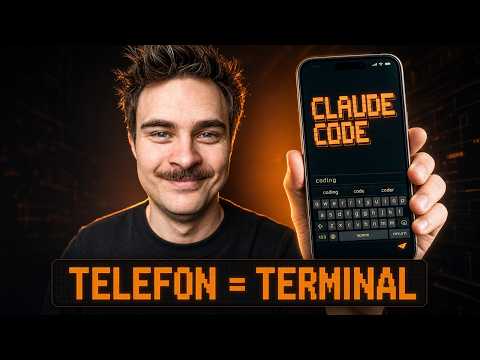
- Autor pokazuje, jak uruchomić Claude Code (lub Codex) na serwerze VPS działającym w chmurze 24 godziny na dobę, bez potrzeby posiadania włączonego laptopa.
- Do zbudowania takiego środowiska wykorzystuje serwer VPS od Hostingera, na którym Claude Code instaluje się jednym kliknięciem.
- Krok po kroku pokazuje proces zakupu serwera, wybór lokalizacji i instalację narzędzia.
- Loguje się do Claude Code na serwerze przy pomocy istniejącej subskrypcji (plan Max).
- Zabezpiecza serwer w kilku krokach: fail2ban, firewall (UFW) oraz logowanie kluczem SSH zamiast hasłem.
- Konfiguruje dostęp mobilny za pomocą aplikacji Termius (SSH na telefonie) oraz dostęp z komputera przez aplikację desktopową Claude.
- Instaluje Tmux, żeby sesja Claude Code przetrwała utratę połączenia (np. wyłączenie Wi-Fi).
- Wyjaśnia zasady zgodności z regulaminem: korzystanie z subskrypcji na własnym VPS jest dozwolone tylko przy interaktywnym użytku osobistym; do pracy autonomicznej agenta potrzebny jest klucz API.
- Zwraca uwagę, że VPS musi znajdować się w kraju obsługiwanym przez Anthropic, oraz że nie wolno dzielić się kontem z innymi osobami.
- Odsyła do dodatkowego repozytorium z instrukcjami dalszego zabezpieczania serwera VPS.
Redakcyjne tłumaczenie
Wprowadzenie
Co, gdybyś mógł mieć dostęp do Claude Code lub Codeksa dwadzieścia cztery godziny na dobę, siedem dni w tygodniu, z dowolnego miejsca — na przykład z pociągu albo z wyjazdu? To nie jest zwykła funkcja zdalnego sterowania znana z Claude Code. Metoda, którą pokażę, działa inaczej: nie potrzebujesz mieć przy sobie laptopa. Może on zostać w domu, zamknięty, i tak naprawdę wcale nie jest ci potrzebny.
Od jakiegoś czasu testuję Claude Code na własnym serwerze w chmurze i mam do niego dostęp zarówno z komputera, jak i z telefonu. Dziś pokażę, jak zrobić to samo krok po kroku u siebie.
Dlaczego serwer VPS
Aby agent AI — Claude Code czy Codex — działał nieprzerwanie, potrzebujesz komputera, który nigdy się nie wyłącza. Takim komputerem, ale działającym w chmurze, jest serwer VPS.
Autor korzysta z serwerów VPS od Hostingera, głównego partnera technologicznego swojego kanału, i poleca na start plan KVM2 — na tyle tani, że nie obciąży znacząco budżetu, i na tyle mocny, że Claude Code oraz inne aplikacje będą na nim działać płynnie.
Do oferty Hostingera przekonały go przede wszystkim darmowe cotygodniowe kopie zapasowe (w wielu innych rozwiązaniach są one dodatkowo płatne) oraz przyjazność dla osób nietechnicznych — większość aplikacji, w tym Claude Code, można zainstalować jednym kliknięciem.
(Informacja dodatkowa: sekcja poniżej opisuje proces zakupu serwera z linkiem partnerskim i kodem rabatowym autora — jest to materiał sponsorowany/afiliacyjny.)
Proces zakupu wygląda tak: klikasz link w opisie filmu, wybierasz plan (np. KVM2), a następnie okres rozliczeniowy — im dłuższy, tym korzystniejsza cena. Autor poleca 12 miesięcy. Po wpisaniu kodu rabatowego „ROBERTHOST” i kliknięciu „zastosuj”, roczny koszt takiego serwera wychodzi niecałe pięćset złotych.
Instalacja Claude Code jednym kliknięciem
Instalacja przebiega w kilku krokach w panelu Hostingera:
- W zakładce wyboru lokalizacji serwera wybierasz miejsce z najniższym opóźnieniem (autor wybrał Litwę).
- W zakładce systemu operacyjnego zostawiasz zaznaczony Claude Code — do wyboru jest też OpenAI Codex.
- Klikasz „kontynuuj”, opłacasz serwer, a system sam skonfiguruje maszynę i zainstaluje wybrane narzędzie.
Po zakończeniu instalacji, w panelu Hostingera należy ustawić nowe hasło roota (klikając „generuj”, a następnie podglądając i kopiując hasło), po czym wejść w zakładkę „konsola”, aby sprawdzić, czy wszystko działa poprawnie.
W konsoli wpisujesz komendę uruchamiającą Claude Code (claude) i wybierasz metodę logowania — subskrypcję (Pro, Max, Team lub Enterprise) albo konto z API poprzez Anthropic Console, Amazon Bedrock czy Google Vertex. Autor wybrał logowanie przez własne konto z planem Max.
Pojawia się link do skopiowania i wklejenia w przeglądarce w celu autoryzacji. (Informacja dodatkowa: autor zwraca uwagę na częsty błąd — link bywa ucięty przy kopiowaniu, warto wkleić go najpierw np. do dokumentu Google, aby sprawdzić kompletność, zanim użyje się go do autoryzacji). Po autoryzacji i wklejeniu kodu zwrotnego do terminala Claude Code jest gotowy do pracy na serwerze.
Zabezpieczenie serwera — pierwsze trzy kroki
Zanim przejdziemy do konfiguracji dostępu z telefonu, ważna uwaga: uruchamiając Claude Code na własnym VPS i dając sobie dostęp do niego z telefonu, otwierasz serwer na świat zewnętrzny. Dlatego konieczne jest podstawowe zabezpieczenie serwera w trzech krokach. Autor odradza pomijanie tego etapu.
Zabezpieczenia realizowane są na trzech poziomach:
- Fail2ban — blokuje ataki typu brute force na serwer.
- Firewall (UFW) — kontroluje ruch sieciowy do serwera.
- Logowanie kluczem SSH zamiast hasłem — omówione w dalszej części.
Aby zainstalować fail2ban, w konsoli serwera (po wyjściu z Claude Code kombinacją Ctrl+C dwa razy) wpisuje się:
sudo apt install -y fail2banPoprawność instalacji sprawdza się komendą:
systemctl status fail2banNastępnie konfigurowany jest firewall:
sudo ufw allow 22
sudo ufw enable
Po potwierdzeniu (klawisz Y) firewall zostaje aktywowany, co można zweryfikować komendą ufw status.
(Informacja dodatkowa: autor zapowiada, że pełną instrukcję krok po kroku do przepisania tych komend udostępnia w linku w opisie filmu.)
Konfiguracja dostępu z telefonu
Do połączenia z serwerem z poziomu telefonu autor korzysta z aplikacji Termius (dostępnej w Google Play i App Store). Proces wygląda następująco:
- Instalujesz aplikację, otwierasz „get started” i logujesz się bez synchronizacji AI (bez zakładania konta).
- Nie musisz udostępniać dostępu do swojej sieci lokalnej — połączenie będzie prowadzone wyłącznie do Hostingera.
- W opcji „create host” wklejasz nazwę DNS serwera skopiowaną z panelu Hostingera.
- W polu „username” wpisujesz
root. - Wpisujesz hasło ustalone wcześniej przy zakupie serwera (lub resetujesz je w panelu, jeśli go nie pamiętasz).
Po zalogowaniu w terminalu telefonu wpisujesz claude i uzyskujesz działający dostęp do Claude Code na serwerze.
Kolejnym krokiem jest wygenerowanie klucza SSH bezpośrednio w aplikacji Termius (zakładka „keychain” → „generate key”, nadanie nazwy, np. „klucz Hostinger”), a następnie wyeksportowanie go do zapisanego hosta (funkcja „share” → „export to host”). Dzięki temu logowanie odbywa się kluczem, a nie hasłem — po usunięciu zapisanego hasła w ustawieniach hosta i ponownym połączeniu Termius loguje się automatycznie, bez podawania hasła.
Dostęp z komputera przez aplikację desktopową Claude
Oprócz dostępu mobilnego, autor pokazuje, jak połączyć się z Claude Code na VPS z poziomu aplikacji desktopowej Claude na komputerze. W tym celu:
- Klikasz link w opisie filmu, prowadzący do repozytorium z instrukcją i gotowymi komendami.
- W zakładce instrukcji generujesz klucz SSH z poziomu komputera (uruchamiając terminal lub PowerShell na Windowsie i wklejając podaną komendę).
- Powstają dwa klucze: prywatny (nigdy nieudostępniany nikomu) i publiczny (przekazywany serwerowi).
- Klucz publiczny wgrywasz na serwer jedną komendą, korzystając jeszcze z dostępu hasłowego (podając adres IP serwera i hasło roota).
Po wykonaniu tych kroków dostępne są już dwa niezależne klucze SSH — jeden z telefonu, drugi z komputera.
Wyłączenie logowania hasłem
Na tym etapie warto zweryfikować, że logowanie hasłem zostało faktycznie wyłączone. Po próbie połączenia z serwerem przy użyciu adresu IP i próby logowania hasłem pojawia się komunikat „permission denied” — co potwierdza, że logowanie jest możliwe wyłącznie za pomocą klucza SSH.
Tmux — sesja, która przeżyje utratę połączenia
Wyobraź sobie, że pracujesz na telefonie, programujesz, i nagle tracisz sygnał Wi-Fi. Po powrocie okazuje się, że sesja padła. Aby temu zapobiec, autor instaluje Tmux — narzędzie, dzięki któremu Claude Code przetrwa rozłączenie, a sesja działa niezależnie od stanu połączenia.
Instalacja:
sudo apt install -y tmuxPo instalacji uruchamia się tmux, następnie w nowym oknie claude — sesja Claude Code działa teraz „wewnątrz” Tmuxa. Na telefonie, po połączeniu przez SSH, wpisując komendę tmux a, użytkownik dołącza do tej samej, wcześniej otwartej sesji — dokładnie w takim stanie, w jakim ją zostawił.
(Informacja dodatkowa: Tmux to tzw. multiplekser terminala — pozwala uruchamiać procesy w „wirtualnym pokoju”, który działa dalej na serwerze nawet po zamknięciu połączenia z klientem SSH.)
Najprościej ujmując: Tmux to taki wirtualny pokój. Wychodzisz z niego, czyli rozłączasz się — pokój zostaje. Wracasz komendą tmux a i wszystko jest dokładnie w takim stanie, w jakim to zostawiłeś.
Zgodność z regulaminem
Kluczowe pytanie: czy zgodnie z regulaminem i legalnie można trzymać Claude Code lub Codeksa na własnym VPS i korzystać z nich w ramach swojej subskrypcji?
Odpowiedź: tak, ale pod pewnymi warunkami.
Claude Code i Codex mogą działać na serwerze VPS i być podłączone do subskrypcji tylko wtedy, gdy korzysta się z nich na własnym koncie i w ramach osobistego, interaktywnego użytku. Przez „interaktywny” rozumiemy sytuację, w której to człowiek pisze prompty — z komputera czy z telefonu.
Jeśli natomiast agent ma działać autonomicznie, czyli wykonywać zadania na automacie na serwerze bez bieżącego udziału człowieka, wymagany jest klucz API — to jedyny sposób, aby robić to zgodnie z regulaminem.
Dodatkowe zastrzeżenia:
- Nie wolno dzielić swojego konta z innymi osobami — grozi to banem, szczególnie w przypadku OpenAI.
- Serwer VPS musi znajdować się w kraju obsługiwanym przez Anthropic. Lokalizacje takie jak Litwa czy Niemcy (dostępne w ofercie Hostingera) są w porządku.
- Stan ten dotyczy czerwca 2026 roku — autor zaleca sprawdzenie aktualnego regulaminu lub zapytanie o to bezpośrednio Claude’a lub Codeksa, jeśli materiał ogląda się później.
Dalsze kroki
Autor odsyła do drugiego repozytorium (stworzonego pierwotnie do innego odcinka jego kanału), zawierającego instrukcje dalszego, głębszego zabezpieczenia serwera VPS z pomocą Claude Code. Te same zasady sprawdzą się przy każdym innym narzędziu zainstalowanym na takim serwerze.
10 najważniejszych takeaways — z kontekstem zastosowania
1.VPS to podstawa dostępu 24/7 do agenta AI
Na czym polega: Aby korzystać z Claude Code lub Codeksa niezależnie od tego, czy laptop jest włączony, potrzebny jest serwer VPS działający w chmurze bez przerwy.
Jak stosować: Wybierz plan VPS o wystarczającej mocy (autor poleca na start plan porównywalny z KVM2 od Hostingera) i zainstaluj na nim Claude Code lub Codeksa — u wielu dostawców instalacja jest jednym kliknięciem.
Na co uważać: Serwer działający 24/7 to stały koszt miesięczny/roczny — warto dobrać plan proporcjonalny do realnych potrzeb, żeby nie przepłacać za niewykorzystywaną moc.
2.Materiał zawiera treści sponsorowane
Na czym polega: Autor korzysta z linku partnerskiego i kodu rabatowego Hostingera, który wspiera jego kanał.
Jak stosować: Warto porównać ofertę z innymi dostawcami VPS przed decyzją zakupową, zamiast opierać się wyłącznie na jednej rekomendacji.
Na co uważać: Rekomendacja w materiale ma charakter afiliacyjny — nie jest to niezależna, obiektywna recenzja rynku VPS.
3.Zabezpieczenie serwera to obowiązkowy, nie opcjonalny krok
Na czym polega: Udostępnienie dostępu do serwera z telefonu oznacza otwarcie go na świat zewnętrzny, co zwiększa ryzyko ataku.
Jak stosować: Skonfiguruj fail2ban (ochrona przed atakami brute force) oraz firewall (UFW, z otwartym tylko niezbędnym portem, np. 22 dla SSH) zaraz po instalacji Claude Code na serwerze.
Na co uważać: Pomijanie tego kroku „bo szybciej zacząć pracę” naraża serwer i powiązane z nim konto na nieautoryzowany dostęp.
4.Logowanie kluczem SSH zamiast hasłem znacząco podnosi bezpieczeństwo
Na czym polega: Klucze SSH (prywatny i publiczny) pozwalają całkowicie wyłączyć logowanie hasłem, co eliminuje ryzyko złamania hasła metodą brute force lub phishingiem.
Jak stosować: Wygeneruj parę kluczy zarówno na telefonie (np. w aplikacji Termius), jak i na komputerze, wgraj klucze publiczne na serwer, a następnie wyłącz logowanie hasłem.
Na co uważać: Klucz prywatny nigdy nie powinien być nikomu udostępniany ani przesyłany — to on jest „hasłem” dającym pełny dostęp do serwera.
5.Termius umożliwia pełny dostęp SSH z telefonu
Na czym polega: Aplikacja Termius (dostępna na Android i iOS) pozwala połączyć się z serwerem VPS przez SSH bezpośrednio z telefonu, bez potrzeby laptopa.
Jak stosować: Zainstaluj Termius, skonfiguruj hosta z danymi serwera, zaloguj się (najpierw hasłem, docelowo kluczem) i uruchom Claude Code komendą claude.
Na co uważać: Podczas logowania nie trzeba udostępniać aplikacji dostępu do własnej sieci lokalnej — połączenie odbywa się wyłącznie z serwerem docelowym (np. Hostingera).
6.Tmux zapobiega utracie sesji przy zerwaniu połączenia
Na czym polega: Tmux to multiplekser terminala, który utrzymuje sesję na serwerze niezależnie od tego, czy klient (telefon, komputer) jest podłączony.
Jak stosować: Zainstaluj Tmux komendą sudo apt install -y tmux, uruchom tmux, a następnie w nowej sesji claude. Po rozłączeniu wróć komendą tmux a, aby kontynuować dokładnie tam, gdzie skończyłeś.
Na co uważać: Bez Tmuxa (lub podobnego narzędzia, np. screen) utrata połączenia — np. wyłączenie Wi-Fi na telefonie — przerywa sesję Claude Code i może skutkować utratą kontekstu bieżącej pracy.
7.Interaktywny użytek subskrypcji różni się od autonomicznej pracy agenta
Na czym polega: Zgodnie z regulaminem Anthropic (stan na czerwiec 2026), subskrypcja (Pro/Max/Team) pozwala na korzystanie z Claude Code na własnym VPS tylko wtedy, gdy człowiek interaktywnie pisze prompty.
Jak stosować: Jeśli chcesz, aby agent działał w pełni autonomicznie i wykonywał zadania automatycznie bez bieżącego udziału człowieka, musisz skonfigurować dostęp przez klucz API, a nie przez subskrypcję.
Na co uważać: Regulaminy dostawców AI zmieniają się dość często — warto zweryfikować aktualne warunki bezpośrednio u źródła (np. pytając samego Claude’a lub sprawdzając oficjalną dokumentację) przed uruchomieniem długotrwałej, zautomatyzowanej pracy agenta.
8.Lokalizacja serwera VPS musi być zgodna z obsługiwanymi przez Anthropic krajami
Na czym polega: Serwer VPS, z którego korzysta się z subskrypcji Claude, musi znajdować się w kraju obsługiwanym przez Anthropic.
Jak stosować: Przy wyborze lokalizacji serwera (np. w panelu Hostingera) wybierz kraj wspierany przez dostawcę AI — w materiale wskazano Litwę i Niemcy jako przykłady zgodnych lokalizacji.
Na co uważać: Wybór lokalizacji spoza obsługiwanego regionu może naruszać regulamin usługi, niezależnie od tego, czy działanie jest technicznie możliwe.
9.Nie udostępniaj swojego konta innym osobom
Na czym polega: Współdzielenie jednego konta subskrypcyjnego (Claude czy OpenAI) między wieloma użytkownikami narusza regulamin.
Jak stosować: Każda osoba korzystająca z Claude Code lub Codeksa na serwerze powinna mieć własne, indywidualne konto/subskrypcję.
Na co uważać: Naruszenie tej zasady grozi zablokowaniem konta — autor zaznacza, że dotyczy to szczególnie polityki OpenAI.
10.Dodatkowe zabezpieczenia serwera warto wdrożyć z pomocą samego Claude Code
Na czym polega: Poza podstawowymi krokami (fail2ban, firewall, klucze SSH) autor udostępnia osobne repozytorium z instrukcjami głębszego zabezpieczenia serwera VPS, opracowanymi pierwotnie do innego materiału na jego kanale.
Jak stosować: Po wdrożeniu podstawowej konfiguracji warto sięgnąć po rozszerzone instrukcje zabezpieczeń — te same zasady stosują się nie tylko do Claude Code, ale do każdego innego narzędzia zainstalowanego na tym samym serwerze VPS.
Na co uważać: Rozszerzone zabezpieczenia nie zastępują podstawowych kroków opisanych w tym materiale — to ich uzupełnienie, a nie alternatywa.